


Klasyczne wersje Minecrafta z ery 1.7.10 do 1.16.5 wymagają Java 8 dla legendarnej stabilności. Ten poradnik obejmuje cały klasyczny zakres. Wymagania dla nowoczesnych wersji znajdziesz w naszym Poradniku kompatybilności serwerów Minecraft Java.
Starsze wersje często zawierają znane luki bezpieczeństwa w bibliotekach zewnętrznych. NIGDY nie uruchamiaj tych wersji jako root; zawsze używaj dedykowanego konta z ograniczonymi uprawnieniami.
Obsługiwane wersje
Ten poradnik dla Java 8 jest w pełni kompatybilny z:
- Era 1.16: 1.16.5, 1.16.4, 1.16.3, 1.16.2, 1.16.1, 1.16
- 1.13 – 1.15: 1.15.2, 1.15.1, 1.15, 1.14.4, 1.13.2
- Klasyczne (1.7 – 1.12): 1.12.2, 1.11.2, 1.10.2, 1.9.4, 1.8.9, 1.8.8, 1.7.10
Dokładny link do pobrania swojej wersji znajdziesz w naszym Archiwum linków do serwerów Minecraft Vanilla.
Wymagania wstępne
- VPS z systemem Ubuntu lub Debian (dostępny w ramach Premium VPS).
- Dostęp root lub sudo przez SSH (do instalacji Javy).
- Ograniczony użytkownik inny niż root do bezpiecznego uruchamiania serwera.
Krok 1: Instalacja Java 8
Najpierw wykonaj pełną aktualizację systemu, aby upewnić się, że listy pakietów są aktualne.

sudo apt update
sudo apt install openjdk-8-jre-headless -y
Krok 2: Tworzenie dedykowanego użytkownika
Dla bezpieczeństwa nigdy nie uruchamiaj serwera jako root. Nawet starsze wersje powinny być izolowane. Jeśli dopiero zaczynasz z uprawnieniami w Linuksie, zapoznaj się z naszym poradnikiem Tworzenia i zarządzania użytkownikami na Ubuntu/Debian.
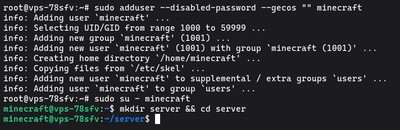
sudo adduser --disabled-password --gecos "" minecraft
sudo su - minecraft
mkdir server && cd server
Krok 3: Pobranie pliku JAR 1.8.8
Szukasz innej klasycznej wersji? Bezpośrednie linki do pobrania od Mojang dla wszystkich historycznych wydań znajdziesz w naszym Archiwum linków do serwerów Minecraft.

wget https://launcher.mojang.com/v1/objects/5fafba3f58c40dc51b5c3ca72a98f62dfdae1db7/server.jar
Krok 4: Akceptacja EULA

Uruchom serwer raz, aby wygenerować wymagane pliki konfiguracyjne:
java -jar server.jar nogui
sed -i 's/eula=false/eula=true/' eula.txt
Krok 5: Tworzenie skryptu startowego
Pro Tip: Edytor Nano
Nano to przyjazny dla początkujących edytor tekstu w terminalu. Jeśli polecenienanonie zostanie znalezione, zainstaluj go:sudo apt install nano -y.
- Aby zapisać: Wciśnij
CTRL + O, a następnieENTER.- Aby wyjść: Wciśnij
CTRL + X.
Wersja 1.8.8 jest znacznie lżejsza od nowoczesnych, dla małej grupy graczy często wystarczy 2GB RAM.

nano start.sh
W edytorze wklej:
#!/bin/bash
java -Xmx2G -Xms2G -jar server.jar nogui

Nadaj uprawnienia do wykonywania:
chmod +x start.sh
Krok 6: Pierwsze uruchomienie i konfiguracja administratora
Przed skonfigurowaniem usługi działającej w tle powinieneś uruchomić serwer ręcznie przynajmniej raz, aby nadać sobie uprawnienia administratora (OP).
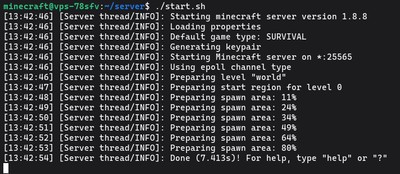
1. Ręczne uruchomienie serwera
Uruchom właśnie utworzony skrypt startowy:
./start.sh

2. Nadanie uprawnień administratora (OP)
Gdy serwer zakończy ładowanie (zobaczysz komunikat „Done!"), wpisz bezpośrednio w konsoli:
op twoja_nazwa_gracza_minecraft
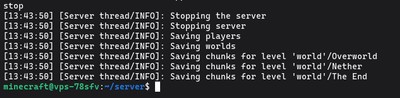
3. Zatrzymanie serwera
Aby zapisać dane świata i przygotować serwer do działania w tle, wpisz:
stop
Spowoduje to powrót do normalnej linii poleceń Linuksa.
Krok 7: Konfiguracja usługi Systemd
Dla profesjonalnej konfiguracji używamy systemd. Dzięki temu serwer uruchamia się automatycznie po restarcie VPS i obsługuje awarie w sposób kontrolowany.
Wyjdź z konta użytkownika minecraft z powrotem na konto root/sudo:
exit

Utwórz plik usługi:
sudo nano /etc/systemd/system/minecraft.service
Wklej poniższą konfigurację:
[Unit]
Description=VoxiHost Minecraft 1.8.8 Server
After=network.target

[Service]
User=minecraft
WorkingDirectory=/home/minecraft/server
ExecStart=/home/minecraft/server/start.sh
Restart=on-failure
RestartSec=10

[Install]
WantedBy=multi-user.target

Włącz i uruchom serwer:
sudo systemctl daemon-reload
sudo systemctl enable minecraft
sudo systemctl start minecraft
Zarządzanie serwerem
- Sprawdź status:
sudo systemctl status minecraft - Podgląd logów:
sudo journalctl -u minecraft -f - Zatrzymaj serwer:
sudo systemctl stop minecraft
Kolejne kroki: bezpieczeństwo i zarządzanie
Teraz, gdy serwer działa, pamiętaj o:
- Ochrona DDoS: Wszystkie serwery VoxiHost są objęte automatyczną ochroną VoxiShield. Twój serwer jest już monitorowany, aby zapobiec przestojom podczas ataków.
- Otwarcie zapory: Zezwól na ruch na porcie
25565poleceniem:sudo ufw allow 25565/tcp. Szczegóły znajdziesz w naszym Poradniku konfiguracji UFW. - Transfer plików: Chcesz wgrać istniejący świat? Skorzystaj z SFTP zgodnie z opisem w naszym Tutorialu FileZilla.
- Utwardzenie i monitoring: Zwiększ bezpieczeństwo VPS, zabezpieczając SSH i konfigurując Fail2ban. Możesz też monitorować zasoby systemowe za pomocą htop.
Osiągnij wysokie TPS na naszych planach Budget VPS!