



Gdy wynajmujesz nowy serwer Linux VPS, często jesteś witany przerażającym czarnym ekranem terminala. Chociaż technicznie możesz przesyłać pliki używając poleceń jak scp czy rsync, jest to znacznie trudniejsze i bardziej podatne na błędy niż użycie wizualnego interfejsu.
Zdecydowanie najlepszą metodą jest użycie SFTP (Secure File Transfer Protocol) z darmowym klientem FileZilla.
Wymagania wstępne
Zanim zaczniesz, musisz mieć dwie rzeczy na miejscu:
- Zainstalowany serwer WWW (Nginx lub Apache) z skonfigurowanym blokiem serwera/Wirtualnym Hostem dla Twojej domeny.
- Prawidłowe ustawienia DNS - Twoja domena (np.,
twoja_domena.comiwww.twoja_domena.com) musi mieć aktywne rekordyAwskazujące na publiczny adres IP Twojego serwera.
Krok 1: Pobierz FileZilla
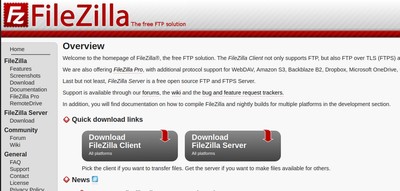
FileZilla to darmowy, wieloplatformowy klient FTP który jest standardem branży.
Pobierz i zainstaluj FileZilla na swoim komputerze:
# Jeśli używasz system Windows:
wget https://filezilla-project.org/download.php?type=client&platform=win64
# Jeśli używasz system macOS:
wget https://filezilla-project.org/download.php?type=client&platform=osx
# Jeśli używasz system Linux:
wget https://filezilla-project.org/download.php?type=client&platform=linux_x86_64
Po pobraniu uruchom instalator i postępuj zgodnie z instrukcjami.
Krok 2: Skonfiguruj Menedżera Witryn
Po zainstalowaniu otwórz FileZilla. Zamiast używać paska szybkiego połączenia, użyjemy Menedżera Witryn do stworzenia stałego, zapisanego połączenia.
Otwórz Menedżera Witryn:
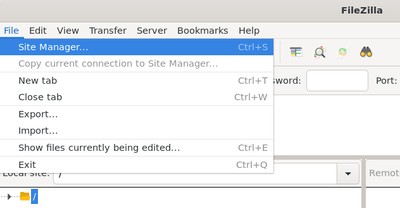
Możesz go znaleźć w menu Start lub wyszukując "FileZilla" w swoich aplikacjach.
-
Kliknij Nowa Strona w lewym górnym rogu.
-
Wprowadź rozpoznawalną nazwę dla połączenia, np. "Mój Serwer VPS".
-
Kliknij kartę Protokół w prawym górnym rogu.
-
Zmień protokół z FTP na SFTP - SSH File Transfer Protocol w rozwijanym menu.
Krok 3: Wybierz protokół SFTP
Standardowo FileZilla używa zwykłego FTP, który wysyła hasła i dane w postaci jawnym przez internet. To bardzo niebezpieczne!
Zmień na SFTP:
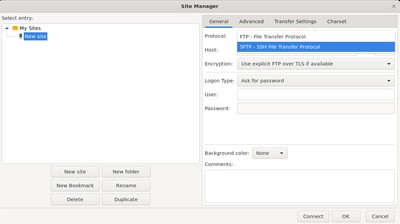
W menu rozwijanym obok pola "Protokół" wybierz:
SFTP - SSH File Transfer Protocol
Krok 4: Dodaj dane logowania
Teraz FileZilla potrzebuje informacji aby połączyć się z Twoim serwerem.
-
Host: Wprowadź publiczny adres IP Twojego serwera (np.,
192.168.1.100). -
Port: Zostaw to pole puste, chyba że zmieniłeś port SSH (standardowo 22).
-
Logon Type: To jest najbezpieczniej, wybierz
Plik kluczajeśli używasz kluczy SSH. Jeśli używasz hasła, wybierzNormal. -
Użytkownik: Wprowadź nazwę użytkownika (zwykle
rootdla świeżego wdrożenia serwera). -
Plik klucza: Jeśli wybrałeś "Plik klucza", kliknij Przeglądaj i znajdź swój prywatny klucz SSH (plik z rozszerzeniem
.pub). -
Kliknij Połącz, aby połączyć się z serwerem.
Ważna uwaga dotycząca haseł: Jeśli używasz uwierzytelniania hasłowym, FileZilla poprosi o hasło przy każdym połączeniu. Upewnij się że wpisujesz silne, unikalne hasło.
Krok 5: Połącz i transferuj
Gdy wszystko jest skonfigurowane, czas na transfer!
Kliknij przycisk Połącz w dolnym oknie.
Zaakceptuj ostrzeżenie o kluczu hosta (pojawia się tylko przy pierwszym połączeniu z tym hostem). To jest standardowe środowisko bezpieczeństwa chroniące przed "man in the middle" atakami.
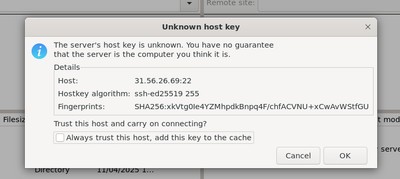
Po nawiązaniu połączenia zobaczysz interfejs podzielony na dwie części:
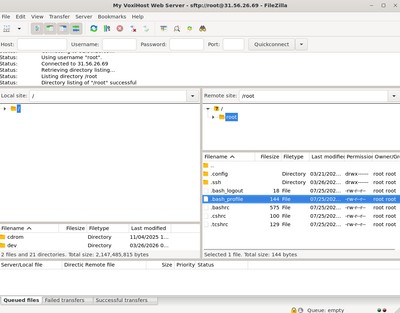
- Lewa strona: Twój lokalny komputer z plikami i folderami.
- Prawa strona: Twój zdalny serwer Linux VPS.
Aby transferować pliki, po prostu przeciągnij i upuść je z lewego okna do prawego okna.
Typowe miejsce do przesyłania plików WWW to:
/var/www/html/
Przejdź tam w oknie po prawej stronie, przeciągnij swój index.html z pulpitu (lewa strona) do tego folderu, a Twoja strona jest aktywna!
Możesz teraz bezpiecznie zarządzać plikami na swoim serwerze VPS z wygody i intuicyjnym interfejsem graficznym!
Jeśli nie masz jeszcze serwera do ćwiczeń, nasze plany Budget VPS to idealne, tanie środowiska do nauki zarządzania Linuksem bez ryzyka.