


Wstęp
Posiadanie serwera VPS to świetna sprawa, ale przesyłanie na niego plików przez terminal (SFTP) bywa uciążliwe. Co powiesz na to, by zamienić Twój tani serwer w wygodny dysk w chmurze (jak Dysk Google czy Dropbox), obsługiwany w 100% z poziomu przeglądarki?
Pomoże w tym FileBrowser – niesamowicie lekki menedżer plików. Działa błyskawicznie, nie wymaga domeny (możesz wejść po prostu przez adres IP) i jest tak mało zasobożerny, że idealnie sprawdzi się na każdym, nawet najtańszym Budget VPS z naszej oferty!
Krok 1: Szybkie uruchomienie przez Dockera
Zaloguj się na swój serwer przez terminal. Uruchomienie FileBrowsera sprowadza się do jednej, prostej komendy. Wklej poniższy kod i wciśnij ENTER:
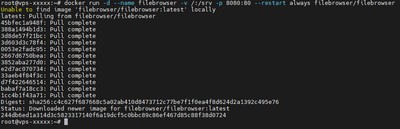
docker run -d --name filebrowser -v /:/srv -p 8080:80 --restart always filebrowser/filebrowser
Co dokładnie robi ta komenda?
-p 8080:80otwiera panel na porcie 8080.-v /:/srvdaje aplikacji dostęp do głównego dysku Twojego serwera, dzięki czemu możesz przeglądać i edytować absolutnie każdy plik systemowy przez przeglądarkę!
Krok 2: Pierwsze logowanie do dysku
Instalacja na serwerze to już wszystko! Teraz otwórz przeglądarkę internetową i wpisz adres IP swojego serwera wraz z portem 8080:
http://ADRES_IP_SERWERA:8080
Zobaczysz schludny, minimalistyczny ekran logowania.
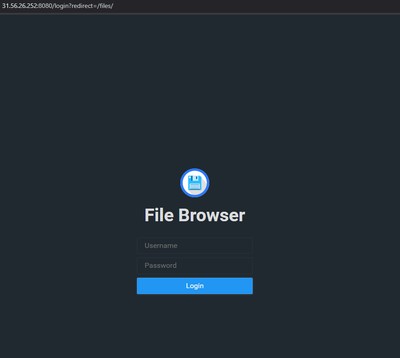
Aby się zalogować, jako login wpisz admin. W najnowszych wersjach FileBrowsera zrezygnowano ze stałego domyślnego hasła ze względów bezpieczeństwa.
Twoje jednorazowe hasło startowe zostało wygenerowane automatycznie. Aby je poznać, wróć do konsoli i wpisz:
docker logs filebrowser
W logach znajdziesz linijkę z nowym, wygenerowanym hasłem. Skopiuj je i użyj do pierwszego logowania.
Krok 3: Zmiana domyślnego hasła (Ważne!)
Zaraz po zalogowaniu musisz zadbać o swoje bezpieczeństwo, aby nikt obcy nie wszedł na Twój dysk. Kliknij w zakładkę Settings (Ustawienia) w panelu po lewej stronie, a następnie przejdź do sekcji Profile Settings (Ustawienia profilu).
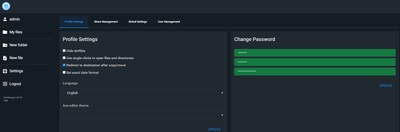
Wpisz nowe, trudne do odgadnięcia hasło, zatwierdź je i kliknij przycisk "Update". Od teraz Twój prywatny dysk jest w pełni bezpieczny.
Krok 4: Wgrywanie i udostępnianie plików
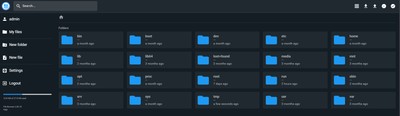
Teraz możesz robić ze swoim dyskiem co tylko zechcesz. W prawym górnym rogu znajdziesz przyciski do tworzenia nowych folderów, wgrywania plików (Upload), a nawet tworzenia pustych plików tekstowych, które możesz edytować bezpośrednio w przeglądarce!
Zaznaczając dowolny plik, możesz kliknąć ikonkę udostępniania (Share), aby wygenerować specjalny link. Możesz wysłać ten link znajomemu, aby pobrał plik z Twojego serwera bez konieczności logowania.
Podsumowanie
FileBrowser to "must-have" na każdym prywatnym serwerze. Zużywa ułamek procenta pamięci RAM, a daje ogromną wygodę przy zarządzaniu plikami w Linuxie. Wykorzystaj to rozwiązanie na swoim nowym serwerze z serii Premium VPS i zapomnij o konieczności używania programów FTP!