



TeamSpeak 3 to od wielu lat jeden z najbardziej niezawodnych i stabilnych komunikatorów głosowych dla graczy oraz społeczności internetowych. Stawiając własny serwer na VPS zyskujesz pełną kontrolę, prywatność oraz niezależność od zewnętrznych dostawców.
Z tego poradnika dowiesz się, jak prawidłowo zainstalować i zabezpieczyć własny serwer TeamSpeak 3 na systemie Ubuntu lub Debian.
Wymagania wstępne: Przed rozpoczęciem upewnij się, że posiadasz serwer VPS z systemem Ubuntu lub Debian, dostęp SSH oraz użytkownika z uprawnieniami
sudo.
Krok 1: Aktualizacja systemu
Zacznijmy od odświeżenia listy pakietów oraz instalacji niezbędnych narzędzi (wget do pobierania plików, bzip2 do rozpakowywania archiwum):
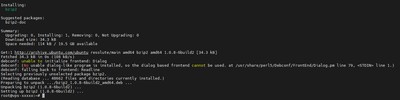
sudo apt update && sudo apt upgrade -y
sudo apt install wget bzip2 -y
Krok 2: Tworzenie dedykowanego użytkownika
Ze względów bezpieczeństwa żadna usługa dostępna publicznie nie powinna być uruchamiana z konta root. Stwórzmy nowego użytkownika dedykowanego specjalnie dla serwera TeamSpeak:

sudo adduser --disabled-password --gecos "" teamspeak
Zaloguj się teraz na to nowo utworzone konto:
sudo su - teamspeak
Krok 3: Pobieranie i rozpakowywanie TeamSpeak 3
Kolejnym krokiem jest pobranie plików serwerowych. Najnowszą wersję znajdziesz zawsze na oficjalnej stronie pobierania TeamSpeak.

wget https://files.teamspeak-services.com/releases/server/3.13.8/teamspeak3-server_linux_amd64-3.13.8.tar.bz2
Rozpakuj pobrane archiwum i przenieś pliki bezpośrednio do katalogu domowego, aby zachować porządek, po czym usuń zbędne puste foldery:
tar xvf teamspeak3-server_linux_amd64-3.13.8.tar.bz2
mv teamspeak3-server_linux_amd64/* .
rm -rf teamspeak3-server_linux_amd64 teamspeak3-server_linux_amd64-3.13.8.tar.bz2
Krok 4: Akceptacja licencji (EULA)
Serwer TeamSpeak 3 nie uruchomi się, dopóki nie zaakceptujesz warunków umowy EULA. Robi się to w bardzo prosty sposób, tworząc pusty plik o nazwie .ts3server_license_accepted:

touch .ts3server_license_accepted
Krok 5: Pierwsze uruchomienie i Privilege Key
To niezwykle ważny krok. Musimy uruchomić serwer ręcznie, ponieważ przy pierwszym starcie konsola wygeneruje klucz uprawnień (Privilege Key) oraz dane do ServerQuery. Klucz ten będzie Ci potrzebny, aby zdobyć uprawnienia administratora w swoim kliencie TS3.
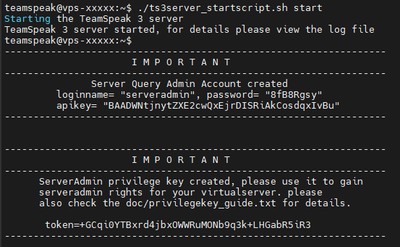
./ts3server_startscript.sh start
Skopiuj Privilege Key oraz ServerAdmin password i zapisz je w bezpiecznym miejscu!
Kiedy już to zrobisz, wyłącz serwer, ponieważ za chwilę skonfigurujemy go tak, aby działał jako usługa systemowa w tle:
./ts3server_startscript.sh stop
Krok 6: Konfiguracja usługi Systemd
Profesjonalnie postawiony serwer powinien uruchamiać się automatycznie w tle i wstawać samodzielnie po restarcie maszyny. Wyloguj się z konta teamspeak, powracając na swoje główne konto (sudo):
exit
Teraz stwórz nowy plik usługi dla systemd:
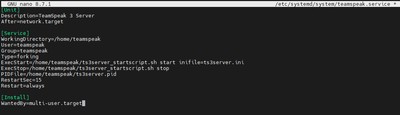
sudo nano /etc/systemd/system/teamspeak.service
Wklej do edytora poniższą konfigurację:
[Unit]
Description=TeamSpeak 3 Server
After=network.target

[Service]
WorkingDirectory=/home/teamspeak
User=teamspeak
Group=teamspeak
Type=forking
ExecStart=/home/teamspeak/ts3server_startscript.sh start inifile=ts3server.ini
ExecStop=/home/teamspeak/ts3server_startscript.sh stop
PIDFile=/home/teamspeak/ts3server.pid
RestartSec=15
Restart=always

[Install]
WantedBy=multi-user.target
Zapisz plik i zamknij edytor (CTRL + O, ENTER, CTRL + X).
Przeładuj konfigurację systemd, włącz uruchamianie przy starcie systemu i wystartuj serwer TeamSpeak:

sudo systemctl daemon-reload
sudo systemctl enable teamspeak
sudo systemctl start teamspeak
Możesz zweryfikować, czy usługa działa poprawnie, używając polecenia:
sudo systemctl status teamspeak
Podsumowanie
Gratulacje! Twój serwer TeamSpeak 3 właśnie wystartował i działa poprawnie.
Uruchom teraz swój program TeamSpeak 3 na komputerze i połącz się ze swoim serwerem wpisując adres IP VPS-a. Pojawi się okienko z prośbą o podanie klucza. Wklej tam Privilege Key, który skopiowałeś w Kroku 5, aby błyskawicznie stać się Administratorem Serwera.
Kolejne kroki
- Jeśli posiadasz aktywny firewall (zaporę sieciową), musisz otworzyć dla TeamSpeaka porty. Sprawdź nasz poradnik, jak skonfigurować UFW. TeamSpeak wymaga portów
9987/udp(Głos),10011/tcp(ServerQuery) oraz30033/tcp(Transfer plików). - Szukasz serwera, który zniesie duże zloty graczy i uchroni Cię przed atakami? Sprawdź tani hosting VPS na godziny, a jeśli grasz profesjonalnie – postaw na niezawodność z VoxiShield i wybierz serwer w ofercie Premium VPS.