


Wprowadzenie
Czy kiedykolwiek obudziłeś się rano, tylko po to, by odkryć, że Twój serwer Minecraft lub strona internetowa nie działa od kilku godzin? Zamiast polegać na płatnych rozwiązaniach typu Uptime Robot, możesz hostować własny, piękny i w 100% darmowy system monitorowania.
Uptime Kuma to potężne narzędzie o otwartym kodzie źródłowym, które potrafi monitorować strony WWW, serwery gier, porty TCP i usługi DNS. W tym szybkim poradniku pokażemy, jak w 15 minut zainstalować je na własnym serwerze za pomocą Dockera!
Wskazówka: Uptime Kuma nie zajmuje wiele zasobów. Do tego zadania spokojnie wystarczy najtańszy plan z naszej oferty Budget VPS (np. oparty na Ubuntu 22.04).
Krok 1: Przygotowanie Docker Compose
Cała aplikacja Uptime Kuma mieści się w jednym kontenerze Dockera. Jeżeli nie posiadasz jeszcze Dockera, zainstaluj go korzystając ze skryptu instalacyjnego:
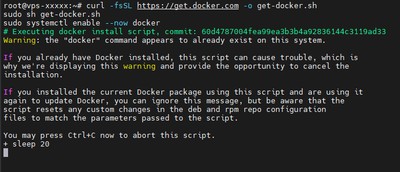
curl -fsSL https://get.docker.com -o get-docker.sh
sudo sh get-docker.sh
sudo systemctl enable --now docker
Zalecamy używanie wtyczki Docker Compose (w najnowszych wersjach jest już wbudowana, ale możemy się upewnić):
sudo apt-get install docker-compose-plugin
Sprawdź wersję, aby upewnić się, że wszystko działa:
docker compose version
Krok 2: Konfiguracja i uruchomienie Uptime Kuma
Teraz utworzymy dedykowany folder dla naszej aplikacji i skonfigurujemy w nim plik YAML z ustawieniami kontenera.

mkdir -p ~/uptime-kuma
cd ~/uptime-kuma
Utwórz plik docker-compose.yml przy pomocy ulubionego edytora tekstowego, na przykład nano:
nano docker-compose.yml
Wklej do niego poniższą zawartość:
services:
  uptime-kuma:
    image: louislam/uptime-kuma:1
    container_name: uptime-kuma
    volumes:
      - ./uptime-kuma-data:/app/data
    ports:
      - "3001:3001"  # Możesz zmienić lewą wartość na inny port, jeśli 3001 jest zajęty
    restart: always
Zapisz plik (Ctrl+O, Enter) i wyjdź z edytora (Ctrl+X).
Następnie uruchom aplikację w tle korzystając z polecenia:
sudo docker compose up -d
To wszystko! Aplikacja pobierze obraz i uruchomi się. Możesz to zweryfikować wpisując sudo docker ps.
Krok 3: Pierwsze logowanie i dodanie monitoringu
Aby zalogować się do panelu, otwórz w przeglądarce adres IP swojego serwera, dopisując port 3001, np.:
http://TWÓJ_ADRES_IP:3001
Zabezpieczenia: Pamiętaj, że o ile Uptime Kuma wymusza stworzenie hasła, to łączenie się po HTTP nie jest najbezpieczniejsze. Koniecznie zapoznaj się z naszym poradnikiem Jak skonfigurować Nginx Proxy Manager, by podpiąć swoją domenę pod Uptime Kumę i wygenerować darmowy certyfikat SSL!
Po wejściu na stronę utworzysz swoje konto administratora (nazwa użytkownika i hasło).
Następnie w lewym górnym rogu kliknij "Add New Monitor".
Masz tu do wyboru mnóstwo opcji, np.:
- HTTP(s): do sprawdzania, czy strona (np. Twój blog) działa.
- TCP Port: do sprawdzania, czy proces SSH (port 22) lub aplikacja sieciowa działa.
- Steam Game Server: idealne do serwerów gier (np. FiveM, Rust).
- Minecraft: wbudowana funkcja odpytująca bezpośrednio serwery MC (podajesz adres IP i port gier).
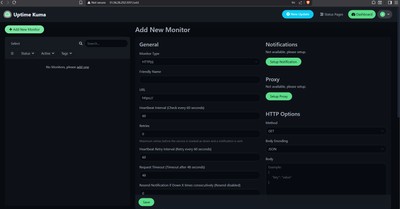
Uzupełnij formularz i kliknij "Save". Twój pierwszy monitoring został uruchomiony!
Krok 4: Skonfigurowanie powiadomień
Monitoring jest bezużyteczny, jeśli nikt nie wie o awarii. Uptime Kuma obsługuje ponad 90(!) usług powiadomień, w tym Telegram, Discord, Slack, Email (SMTP), a nawet Microsoft Teams.
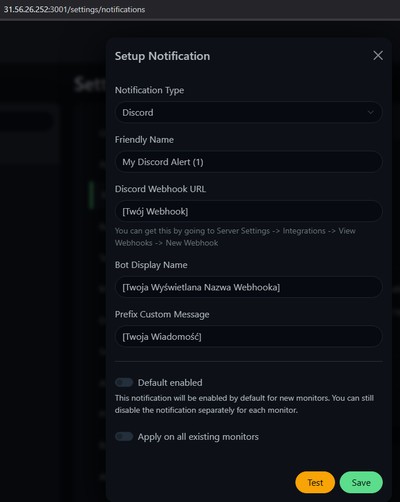
Pokażemy, jak skonfigurować proste powiadomienia na Discordzie:
- Na serwerze Discord wejdź w Ustawienia kanału tekstowego -> Integracje -> Utwórz Webhooka. Skopiuj jego URL.
- W Uptime Kuma przejdź do górnego menu i wejdź w Settings -> Notifications.
- Kliknij "Setup Notification".
- Wybierz typ: Discord.
- Wklej skopiowany Webhook URL.
- Kliknij Test, aby sprawdzić czy bot wysłał próbną wiadomość na Twoim kanale. Jeśli tak, zapisz klikając Save.
Teraz przy tworzeniu lub edycji jakiegokolwiek monitora (Krok 3) po prawej stronie upewnij się, że zaznaczyłeś swój nowo utworzony kanał powiadomień!
Podsumowanie
Uruchomienie własnego systemu monitorowania to zaledwie kilkanaście minut pracy. Dzięki Uptime Kumie zachowujesz pełną prywatność logów i nie ponosisz opłat abonamentowych za usługi premium (jak krótkie, 1-minutowe interwały sprawdzania, które w rozwiązaniach SaaS bywają bardzo drogie).
Uptime Kuma zainstalowana na stabilnym serwerze Budget VPS od VoxiHost to gwarancja, że będziesz wiedział o awarii swoich głównych projektów zanim zauważą ją Twoi klienci lub gracze!