


Wstęp
WordPress napędza ponad 40% całego internetu. Choć można go zainstalować tradycyjnie, ręcznie konfigurując serwery Apache/Nginx i bazy danych, użycie Docker Compose jest powszechnie uważane za znacznie nowocześniejsze i bezpieczniejsze podejście. Docker izoluje Twoją stronę i bazę danych w osobnych kontenerach, co sprawia, że kopie zapasowe, aktualizacje i migracje stają się banalnie proste.
W tym poradniku uruchomimy oficjalny obraz WordPressa w połączeniu z dedykowaną bazą MySQL.
Wymagania wstępne: Potrzebujesz serwera VPS z systemem Linux, dostępu SSH z kontem użytkownika z uprawnieniami
sudooraz zainstalowanego Dockera z Docker Compose. Sprawdź nasz poradnik konfiguracji Docker Compose jeśli potrzebujesz pomocy.
Krok 1: Przygotowanie środowiska
Upewnij się, że masz zainstalowanego Dockera oraz Docker Compose na swoim serwerze VPS.
Na początek stwórzmy dedykowany folder dla naszej nowej strony. Będzie on przechowywał plik konfiguracyjny oraz wszystkie trwałe dane strony (jak wgrywane obrazki, motywy i wtyczki).

mkdir ~/moj-wordpress
cd ~/moj-wordpress
Krok 2: Tworzenie konfiguracji
W Docker Compose cała infrastruktura serwerowa jest definiowana w jednym pliku.
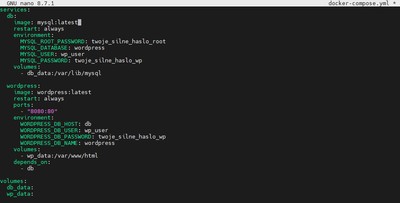
nano docker-compose.yml
Wklej poniższą konfigurację w formacie YAML:
services:
  db:
    image: mysql:latest
    restart: always
    environment:
      MYSQL_ROOT_PASSWORD: twoje_silne_haslo_root
      MYSQL_DATABASE: wordpress
      MYSQL_USER: wp_user
      MYSQL_PASSWORD: twoje_silne_haslo_wp
    volumes:
      - db_data:/var/lib/mysql

  wordpress:
    image: wordpress:latest
    restart: always
    ports:
      - "8080:80"
    environment:
      WORDPRESS_DB_HOST: db
      WORDPRESS_DB_USER: wp_user
      WORDPRESS_DB_PASSWORD: twoje_silne_haslo_wp
      WORDPRESS_DB_NAME: wordpress
    volumes:
      - wp_data:/var/www/html
    depends_on:
      - db

volumes:
  db_data:
  wp_data:
Co robi ten plik:
- Serwis db: Pobiera oficjalny obraz MySQL Latest, ustawia hasła dostępu i montuje wirtualny dysk
db_data, dzięki czemu Twoja baza danych nie zniknie po restarcie serwera. - Serwis wordpress: Pobiera najnowszego WordPressa, przekierowuje publiczny port
8080do wnętrza kontenera na port 80 i łączy się z bazą danych używając zdefiniowanych haseł. Podłącza też dyskwp_data, by pliki strony były bezpieczne.
Ważne: Zmień twoje_silne_haslo_root i twoje_silne_haslo_wp na prawdziwe, skomplikowane hasła.
Zapisz i zamknij plik.
Krok 3: Uruchomienie i instalacja
Aby włączyć swoją stronę internetową, po prostu wpisz:
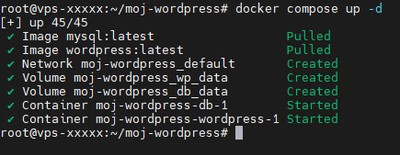
docker compose up -d
Docker automatycznie pobierze WordPressa oraz MySQL, połączy je wewnętrzną siecią i uruchomi w tle.
Gdy komenda zakończy działanie, otwórz przeglądarkę i wejdź na adres IP swojego serwera z portem 8080:
http://ip_twojego_serwera:8080
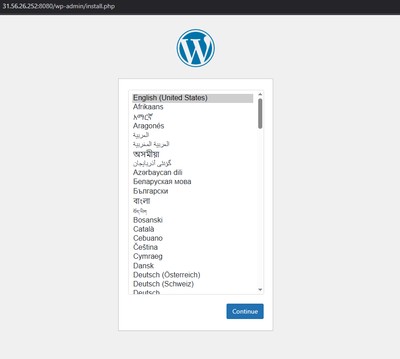
Pojawi się słynny, 5-minutowy instalator WordPressa. Wybierz język, nadaj tytuł swojej stronie i stwórz konto administratora.
Podsumowanie
Twoja strona na WordPressie działa teraz w kontenerach Docker na Twoim VPS-ie. Cały stos składający się z WordPressa i bazy MySQL jest zdefiniowany w jednym pliku docker-compose.yml. Dzięki temu tworzenie kopii zapasowych, migracje i aktualizacje są banalnie proste.
W następnym kroku zdecydowanie zalecamy umieszczenie strony za Nginx Proxy Manager, aby przypisać do niej własną domenę i włączyć bezpłatny HTTPS przez Let's Encrypt. Sprawdź nasz poradnik: jak skonfigurować Nginx Proxy Manager na VPS.
Jeśli potrzebujesz niezawodnego serwera VPS dla swojej strony WordPress, sprawdź nasze plany Premium VPS lub Budget VPS, które oferują szybkie dyski NVMe SSD i natychmiastowe wdrożenie.