


Wstęp
Docker to wspaniałe narzędzie, ale wpisywanie komend w czarnej konsoli może być przytłaczające dla początkujących. Z pomocą przychodzi Portainer - panel z graficznym interfejsem (GUI), który pozwala zarządzać wszystkim z poziomu przeglądarki internetowej.
W tym poradniku pokażemy Ci, krok po kroku, jak zainstalować Portainera na Twoim serwerze w zaledwie kilka minut. Nie musisz być ekspertem od Linuxa - wystarczy, że będziesz kopiować i wklejać poniższe komendy!
Wymagania wstępne: Będziesz potrzebować serwera Premium VPS z systemem Ubuntu lub Debian oraz klienta SSH (np. PuTTY lub systemowy Terminal). Jeśli jeszcze nie masz serwera, VoxiHost oferuje Premium VPS i Budget VPS z preinstalowanym Ubuntu i Debianem.
Krok 1: Połączenie z serwerem i instalacja Dockera
Najpierw połącz się ze swoim serwerem przez SSH. Następnie upewnijmy się, że na serwerze zainstalowany jest Docker. Jeśli jeszcze go nie masz, wystarczy wkleić poniższą komendę, która zrobi wszystko za Ciebie:
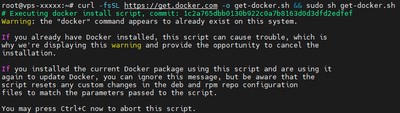
curl -fsSL https://get.docker.com -o get-docker.sh && sudo sh get-docker.sh
Zaczekaj chwilę, aż instalacja się zakończy.
Krok 2: Przygotowanie miejsca dla Portainera
Portainer potrzebuje bezpiecznego miejsca na dysku, aby zapisywać Twoje hasła i konfiguracje. Wklej poniższą komendę w konsoli i wciśnij ENTER, aby utworzyć tzw. "wolumen":

docker volume create portainer_data
Krok 3: Uruchomienie Portainera
Teraz uruchomimy samego Portainera. Poniższa komenda pobierze najnowszą wersję programu i uruchomi ją w tle. Wklej ją w całości do konsoli i wciśnij ENTER:

docker run -d -p 8000:8000 -p 9443:9443 --name portainer --restart=always -v /var/run/docker.sock:/var/run/docker.sock -v portainer_data:/data portainer/portainer-ce:latest
I to tyle! Instalacja po stronie serwera jest zakończona.
Krok 4: Pierwsze logowanie w przeglądarce
Możesz już zamknąć konsolę. Teraz otwórz swoją ulubioną przeglądarkę internetową (np. Chrome, Firefox) i wpisz w pasku adresu:
https://ADRES_IP_TWOJEGO_SERWERA:9443
(Zastąp "ADRES_IP_TWOJEGO_SERWERA" rzeczywistym adresem IP swojego VPS, np. https://192.168.1.50:9443)
Wskazówka: Jeśli po wejściu na stronę widzisz błąd
Client sent an HTTP request to an HTTPS server., oznacza to, że Twoja przeglądarka spróbowała połączyć się przez zwykłe HTTP. Upewnij się, że adres na samym początku ma wpisane ręcznie https://.
Ważne: Przeglądarka może wyświetlić ostrzeżenie o "Niezaufanym certyfikacie" (ang. Your connection is not private). To całkowicie normalne, ponieważ serwer używa domyślnego certyfikatu własnego podpisu. Kliknij "Zaawansowane", a następnie "Kontynuuj / Przejdź na stronę".
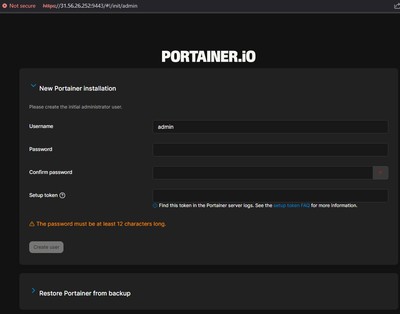
Na ekranie zobaczysz kreator początkowy. Wymyśl dla siebie bezpieczne hasło, wpisz je dwukrotnie i kliknij przycisk tworzenia użytkownika (Create user).
Ważne (Limit 5 minut!): Portainer dba o bezpieczeństwo. Jeśli od momentu uruchomienia (Krok 3) do ustalenia hasła minie ponad 5 minut, instalacja zostanie zablokowana (komunikat Your Portainer instance timed out). Aby ją odblokować, wpisz w konsoli
docker restart portaineri odśwież stronę. Zostaniesz wtedy poproszony o Setup Token. Aby go uzyskać, wpisz w konsolidocker logs portainer. W logach znajdziesz napis Use the following token to setup the administrator user: a pod nim swój token. Skopiuj go i wklej na stronie.
Krok 5: Zarządzanie kontenerami
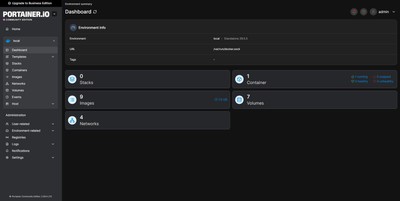
Po zalogowaniu kliknij przycisk "Get Started", a na kolejnym ekranie wybierz środowisko z ikonką wieloryba podpisane jako "Local" (czyli serwer, na którym właśnie jesteśmy).
Gotowe! Teraz widzisz pełny panel kontrolny. Od teraz nie musisz używać komend w czarnej konsoli - możesz zarządzać swoimi aplikacjami klikając myszką.
Podsumowanie
Portainer to niesamowite narzędzie, które sprawia, że technologia Docker jest dostępna nawet dla osób bez dużego doświadczenia z Linuxem. Jeśli szukasz serwera do własnych projektów lub nauki, VoxiHost ma w ofercie Premium VPS oraz Budget VPS z systemem Ubuntu i Debian gotowym do działania.