
Nowoczesny serwer Minecraft wymaga środowiska Java 21. Ten poradnik obejmuje Minecraft w wersji 1.20.5 i nowszej. Jeśli szukasz innych wersji, sprawdź nasz Poradnik kompatybilności serwerów Minecraft Java.
Obsługiwane wersje
Ten poradnik dla Java 21 jest w pełni kompatybilny z:
- Era 1.21: 1.21.11, 1.21.10, 1.21.9, 1.21.8, 1.21.7, 1.21.6, 1.21.5, 1.21.4, 1.21.3, 1.21.2, 1.21.1, 1.21
- Wczesna Java 21: 1.20.6, 1.20.5
Pełną listę bezpośrednich linków do pobrania dla każdej wersji znajdziesz w naszym Archiwum linków do serwerów Minecraft Vanilla.
W VoxiHost zalecamy minimum 6GB RAM dla wersji 1.21+, aby zapewnić płynne działanie nawet przy dużych odległościach renderowania.
Bezpieczeństwo przede wszystkim: Uruchamianie serwera Minecraft (lub jakiejkolwiek publicznej aplikacji) jako użytkownik
rootstanowi poważne zagrożenie. Jeśli serwer zostanie skompromitowany, atakujący uzyska pełny dostęp do całego VPS. Zawsze używaj dedykowanego, ograniczonego użytkownika.
Wymagania wstępne
- VPS z systemem Ubuntu lub Debian (dostępny w ramach Premium VPS).
- Dostęp root lub sudo przez SSH (do instalacji Javy).
- Ograniczony użytkownik inny niż root do bezpiecznego uruchamiania serwera.
Krok 1: Instalacja Java 21
Przed instalacją czegokolwiek upewnij się, że system jest aktualny - skorzystaj z naszego Poradnika aktualizacji systemu. Następnie zainstaluj pakiet JRE bez interfejsu graficznego:

sudo apt update
sudo apt install openjdk-21-jre-headless -y
Krok 2: Tworzenie dedykowanego użytkownika
Dla bezpieczeństwa nigdy nie uruchamiaj serwera jako root. Jeśli dopiero zaczynasz z uprawnieniami w Linuksie, zapoznaj się z naszym poradnikiem Tworzenia i zarządzania użytkownikami na Ubuntu/Debian.
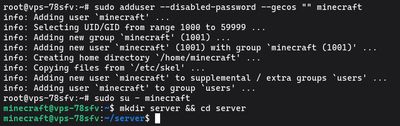
sudo adduser --disabled-password --gecos "" minecraft
sudo su - minecraft
mkdir server && cd server
Krok 3: Pobranie pliku server.jar
Szukasz innej nowoczesnej wersji? Bezpośrednie linki do pobrania od Mojang dla wszystkich wydań znajdziesz w naszym Archiwum linków do serwerów Minecraft.

Pobierz oficjalny plik server.jar od Mojang dla wersji 1.21.1:
wget https://piston-data.mojang.com/v1/objects/59353fb40c36d304f2035d51e7d6e6baa98dc05c/server.jar
Krok 4: Akceptacja EULA

Uruchom serwer raz, aby wygenerować wymagane pliki konfiguracyjne:
java -jar server.jar nogui
sed -i 's/eula=false/eula=true/' eula.txt
Krok 5: Tworzenie skryptu startowego
Pro Tip: Edytor Nano
Nano to przyjazny dla początkujących edytor tekstu w terminalu. Jeśli polecenienanonie zostanie znalezione, zainstaluj go:sudo apt install nano -y.
- Aby zapisać: Wciśnij
CTRL + O, a następnieENTER.- Aby wyjść: Wciśnij
CTRL + X.
Utwórz plik start.sh do zarządzania przydziałem RAM:

nano start.sh
Wklej poniższą zawartość (flagi Aikara zoptymalizowane pod G1GC):
#!/bin/bash
java -Xmx6G -Xms6G -XX:+UseG1GC -XX:+ParallelRefProcEnabled -XX:MaxGCPauseMillis=200 -XX:+UnlockExperimentalVMOptions -XX:+DisableExplicitGC -XX:+AlwaysPreTouch -XX:G1NewSizePercent=30 -XX:G1MaxNewSizePercent=40 -XX:G1HeapRegionSize=8M -XX:G1ReservePercent=20 -XX:G1HeapWastePercent=5 -XX:G1MixedGCCountTarget=4 -XX:InitiatingHeapOccupancyPercent=15 -XX:G1MixedGCLiveThresholdPercent=90 -XX:G1RSetUpdatingPauseTimePercent=5 -XX:SurvivorRatio=32 -XX:+PerfDisableSharedMem -XX:MaxTenuringThreshold=1 -Dusing.aikars.flags=https://mcflags.emc.gs -Daikar.for.v1.20=true -jar server.jar nogui
Nadaj uprawnienia do wykonywania:

chmod +x start.sh
Krok 6: Pierwsze uruchomienie i konfiguracja administratora
Przed skonfigurowaniem usługi działającej w tle powinieneś uruchomić serwer ręcznie przynajmniej raz, aby nadać sobie uprawnienia administratora (OP).
1. Ręczne uruchomienie serwera

Uruchom właśnie utworzony skrypt startowy:
./start.sh
2. Nadanie uprawnień administratora (OP)

Gdy serwer zakończy ładowanie (zobaczysz komunikat „Done!"), wpisz bezpośrednio w konsoli:
op twoja_nazwa_gracza_minecraft
3. Zatrzymanie serwera
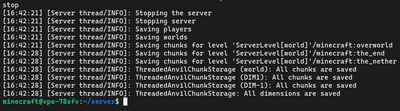
Aby zapisać dane świata i przygotować serwer do działania w tle, wpisz:
stop
Spowoduje to powrót do normalnej linii poleceń Linuksa.
Krok 7: Konfiguracja usługi Systemd
Dla profesjonalnej konfiguracji używamy systemd. Dzięki temu serwer uruchamia się automatycznie po restarcie VPS i obsługuje awarie w sposób kontrolowany.
Wyjdź z konta użytkownika minecraft z powrotem na konto root/sudo:
exit
Utwórz plik usługi:

sudo nano /etc/systemd/system/minecraft.service
Wklej poniższą konfigurację:
[Unit]
Description=VoxiHost Minecraft 1.21 Server
After=network.target

[Service]
User=minecraft
WorkingDirectory=/home/minecraft/server
ExecStart=/home/minecraft/server/start.sh
Restart=on-failure
RestartSec=10

[Install]
WantedBy=multi-user.target
Włącz i uruchom serwer:

sudo systemctl daemon-reload
sudo systemctl enable minecraft
sudo systemctl start minecraft
Zarządzanie serwerem
- Sprawdź status:
sudo systemctl status minecraft - Podgląd logów:
sudo journalctl -u minecraft -f - Zatrzymaj serwer:
sudo systemctl stop minecraft
Kolejne kroki: bezpieczeństwo i zarządzanie
Teraz, gdy serwer działa, pamiętaj o:
- Ochrona DDoS: Wszystkie serwery VoxiHost są objęte automatyczną ochroną VoxiShield. Twój serwer jest już monitorowany, aby zapobiec przestojom podczas ataków.
- Otwarcie zapory: Zezwól na ruch na porcie
25565poleceniem:sudo ufw allow 25565/tcp. Szczegóły znajdziesz w naszym Poradniku konfiguracji UFW. - Transfer plików: Chcesz wgrać istniejący świat? Skorzystaj z SFTP zgodnie z opisem w naszym Tutorialu FileZilla.
- Utwardzenie i monitoring: Zwiększ bezpieczeństwo VPS, zabezpieczając SSH i konfigurując Fail2ban. Możesz też monitorować zasoby systemowe za pomocą htop.
Twój serwer Minecraft 1.21.1 jest gotowy! Jeśli potrzebujesz więcej mocy dla swojej społeczności, sprawdź nasze plany Premium VPS zoptymalizowane pod hosting gier.