


Podczas gdy wynajmujesz nowy serwer Linux VPS, rzadko kiedy myślisz o stabilności. Aktualizacje systemowe są kluczowe dla bezpieczeństwa, wydajności i stabilności.
Wszystkie trzy dystrybucje (AlmaLinux 9, CentOS Stream 9/10 i Rocky Linux 9/10) używają tego samego menedżera pakietów: dnf.
Sprawdzenie dostępnych aktualizacji
W przeciwieństwie do apt z systemów Debian/Ubuntu, dnf łączy operacje "sprawdzania aktualizacje" i "aktualizowanie pakietów" w jedno polecenie.
Sprawdź dostępne aktualizacje:
sudo dnf check-update
To polecenie wyświetli listę dostępnych aktualizacji bez instalowania czegokolwiek.
Instalacja wszystkich dostępnych aktualizacji
Zainstaluj wszystkie dostępne aktualizacje:
sudo dnf update -y
To polecenie pobierze i instaluje wszystkie oczekujące pakiety, a następnie stosuje je do systemu.
Czyszczenie starych pakietów
Po pewnym czasie używaniu serwera, stare pakiety mogą się gromadzić. Biblioteki które nie są już potrzebne zajmują miejsce i mogą powodować konflikty.
dnf autoremove to bezpieczne narzędzie do usuwania starych pakietów:
sudo dnf autoremove -y
To polecenie wyszuka pakiety które są już oznaczone jako osierocone i usunie je wraz z ich zależnościami.
Sprawdzanie czy wymagany jest restart
Niektóre aktualizacje jądra lub usługi wymagają restartu systemu. Zamiast zgadywać, możesz to sprawdzić:
sudo needs-restarting -r
Jeśli to polecenie wyświetla kod wyjścia 1 i informuje że restart jest wymagany, musisz zrestartować serwer.
Włączanie automatycznych aktualizacji bezpieczeństwa
Dla środowisk produkcyjnych VPS, zaleca się włączenie automatycznych aktualizacji bezpieczeństwa.

sudo dnf install dnf-automatic -y
Następnie edytuj konfigurację aby ustawić zachowanie które chcesz:
sudo nano /etc/dnf/automatic.conf
Jeśli brakuje pakietu nano, zainstaluj go najpierw:

sudo dnf install nano -y
Dodaj te ustawienia:
[commands]
# What types of updates to apply automatically
upgrade_type = security
# Nie stosuj aktualizacji wydańcowych w środowisku produkcyjnych
apply_updates = yes
Zapisz plik i wyjdź.
Włącz i uruchom usługę:
sudo systemctl enable --now dnf-automatic.timer
Sprawdź czy działa:
sudo systemctl status dnf-automatic.timer
Powinieneś zobaczyć "Active: active (waiting)".
Szybka aktualizacja do nowej wersji głównej
Gdy nadejdzie czas na aktualizację do nowej wersji głównej (np., z AlmaLinux 9 do AlmaLinux 10), zwykły dnf update nie wystarczy. Potrzebujesz użyć specjalnej opcji --releasever aby poinstruować menedżerowi aby użył właściwych repozytoriów.
sudo dnf update --releasever=10
To polecenie zaktualizuje system do AlmaLinux 10 i przygotuje go do aktualizacji.
Po aktualizacji zrestartuj serwer:
sudo reboot
Na co zwracać uwagę
Najczęstszym problemem na systemach rodziny RHEL jest SELinux. Jeśli aktualizacja zmienia uprawnienia plików lub ścieżki binarne, polityki SELinux mogą zablokować usługę przed poprawnym uruchomieniem po aktualizacji. Sprawdź log audytu jeśli coś przestanie działać po aktualizacji:
sudo ausearch -m avc -ts recent
Jeśli brakuje polecenia ausearch, zainstaluj je najpierw:
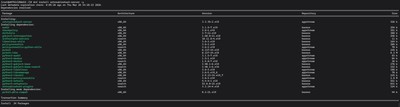
sudo dnf install setroubleshoot-server -y
Obsługa plików konfiguracyjnych w dnf jest nieco bardziej agresywna niż w apt. Gdy pakiet dostarcza nową domyślną konfigurację, dnf może nadpisać twoją dostosowaną wersję z sufiksem .rpmnew na oryginalnej. Zawsze sprawdzaj te po dużej aktualizacji:
sudo find /etc -name "*.rpmnew" -o -name "*.rpmsave"
Podsumowanie
Aktualizacja serwera Linux to kluczowy element utrzymania bezpiecznego i stabilnego środowiska. Używając dnf z odpowiednimi flagami, możesz pewnie zarządzać tym procesem i mieć pewność że system jest zawsze chroniony najnowszymi poprawkami bezpieczeństwa.
Jeśli szukasz niezawodnego środowiska do testowania, nasze plany Budget VPS to idealne, tanie serwery do eksperymentowania bez ryzyka.