


Moment gdy serwer z publicznym IP idzie na żywo, zautomatyzowane skanery zaczynają sondować port 22. To nie jest osobiste, to po prostu dzieje się w internecie. Większość z nich szuka logowań root ze słabymi hasłami lub domyślnymi danymi z obrazów chmurowych które nie były dotknięte.
Zablokowanie SSH na AlmaLinux, CentOS Stream, Rocky Linux i Fedorze zajmuje te same 15 minut co na dowolnym serwerze Linux, z jednym dodatkowym krokiem który systemy oparte na RHEL wymagają: mówienie SELinux o jakichkolwiek zmianach portów które robisz. Pomiń ten krok i będziesz się dziwić dlaczego SSH przestało działać.
Wymaganie: Ten przewodnik wyłącza logowanie root. Musisz mieć niestandardowego użytkownika z uprawnieniami
sudogotowego przed uruchomieniem jakichkolwiek z tych kroków. Jeśli jeszcze tego nie zrobiłeś, postępuj zgodnie z naszym przewodnikiem Jak utworzyć użytkownika sudo na AlmaLinux, CentOS, Rocky Linux i Fedora, potem wróć tutaj.
Wygeneruj parę kluczy SSH
Rób klucze przed czymkolwiek innym. Uwierzytelnianie hasłem to główny wektor ataków siłowych SSH, a przełączenie na klucze eliminuje go całkowicie.
Na swojej maszynie lokalnej, wygeneruj parę kluczy ed25519:
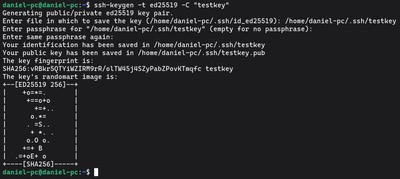
ssh-keygen -t ed25519 -C "your-server-label"
Ustaw hasło gdy zostaniesz o nie poproszony. Szyfruje klucz prywatny na dysku, jeśli ktoś dostanie się do twojej lokalnej maszyny, wciąż nie będzie mógł użyć klucza bez hasła.
Skopiuj swój klucz publiczny na serwer
Skopiuj klucz publiczny na serwer:
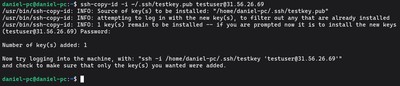
ssh-copy-id -i ~/.ssh/id_ed25519.pub user@your-server-ip
Otwórz nowe okno terminala i zweryfikuj że możesz połączyć się z kluczem przed zmianą czegokolwiek innego. Jeśli logujesz się bez monitu o hasło, klucz działa. Zachowaj swoją obecną sesję otwartą, będziesz jej potrzebował jako zapasowe jeśli coś pójdzie nie tak w późniejszych krokach.
Wyłącz logowanie root
Bezpośrednie logowanie root to niepotrzebne ryzyko. Jeśli twój klucz zostanie naruszony, atakujący natychmiast ma nieograniczony dostęp. Użyj konta niestandardowego z sudo zamiast tego.
Edytuj konfigurację SSH:

sudo nano /etc/ssh/sshd_config
Znajdź i ustaw:
PermitRootLogin no
Jeśli to nie jest ustawione, na systemach opartych na RHEL domyślne mogą się różnić w zależności od obrazu chmurowego. Zawsze ustawiaj to jawnie.
Wyłącz uwierzytelnianie hasłem
Z Twoim kluczem potwierdzonym działającym, wyłącz hasła:

sudo nano /etc/ssh/sshd_config
Ustaw:
PasswordAuthentication no
PubkeyAuthentication yes
Na tych dystrybucjach, główny plik konfiguracyjny jest zazwyczaj autorytatywny. Ale sprawdź dwukrotnie czy nie ma nadpisów:
grep -r "PasswordAuthentication" /etc/ssh/
Jeśli cokolwiek w /etc/ssh/sshd_config.d/ ustawia to na yes, napraw ten plik.
Zaostrz kilka dodatkowych ustawień
Małe zmiany które redukują ekspozycję:
# Rozłącz po 3 nieudanych próbach autoryzacji
MaxAuthTries 3

# Zmniejsz okno dla niekompletnych połączeń
LoginGraceTime 30

# Wyłącz funkcje których nie używasz
X11Forwarding no
AllowTcpForwarding no
Jeśli tylko konkretni użytkownicy powinni mieć dostęp SSH:
AllowUsers youruser
Żaden użytkownik systemowy niewymieniony nie będzie mógł uwierzytelnić zdalnie, nawet z ważnymi danymi. Przydatne do blokowania kont aplikacyjnych.
Zmień domyślny port SSH
To jest miejsce gdzie systemy oparte na RHEL różnią się od systemów opartych na Debian. SELinux kontroluje które porty usługi mogą nasłuchiwać. Jeśli zmienisz port SSH bez aktualizacji SELinux, usługa nie uda się zrestartować.
Najpierw sprawdź które porty SSH może obecnie używać:
sudo semanage port -l | grep ssh
Dodaj swój nowy port do listy dozwolonych:
sudo semanage port -a -t ssh_port_t -p tcp 2222
Jeśli semanage nie jest dostępne:
sudo dnf install policycoreutils-python-utils -y
Potem edytuj sshd_config:
Port 2222
Teraz zaktualizuj firewalld aby zezwolić na nowy port i usunąć stary:
sudo firewall-cmd --permanent --add-port=2222/tcp
sudo firewall-cmd --permanent --remove-service=ssh
sudo firewall-cmd --reload
Zweryfikuj:
sudo firewall-cmd --list-all
Powinieneś zobaczyć 2222/tcp na liście portów i ssh usunięte z usług.
Zrestartuj sshd i zweryfikuj
Na systemach rodziny RHEL usługa to sshd, nie ssh:
sudo systemctl restart sshd
W nowym oknie terminala, połącz się na nowym porcie:
ssh -p 2222 user@your-server-ip
Jeśli działa, skończone. Jeśli nie, użyj swojej obecnej sesji do debugowania. Sprawdź błędy składni konfiguracji najpierw:
sudo sshd -t
To polecenie waliduje konfigurację bez faktycznego restartowania, powie ci czy jest literówka lub nieprawidłowe ustawienie.
Zweryfikuj przypisanie portu SELinux
Po restarcie, potwierdź że SELinux zaakceptowało port:
sudo semanage port -l | grep ssh
Powinieneś zobaczyć swój nowy port wymieniony. Jeśli restart się powiódł, to powinno już być w porządku.
Sprawdź logi autoryzacji
Zobacz co uderza w twój serwer:
sudo journalctl -u sshd --since "1 hour ago" | grep -E "Failed|Invalid"
Na poprawnie utwardzonym serwerze z wyłączonym uwierzytelnianiem hasłem i działającym na niestandardowym porcie, ten log powinien być zasadniczo pusty.
Odmowy SELinux
Jeśli sshd nie uda się uruchomić lub połączyć po zmianie portu, sprawdź odmowy SELinux:
sudo ausearch -m avc -ts recent | grep sshd
To powie ci dokładnie co SELinux zablokowało, co czyni naprawianie tego znacznie prostszym niż zgadywanie.
Jeśli chcesz czysty VPS oparty na RHEL aby poćwiczyć to bez ryzyka, nasze plany Budget VPS są wystarczająco tanie aby uruchomić skrzynkę testową, utwardzić ją i zacząć od nowa jeśli cokolwiek się zepsuje.