
Fedora porusza się szybko. To dystrybucja która dostarcza to co RHEL będzie uruchamiać za dwa lata, co oznacza że otrzymujesz najnowocześniejsze jądra, nowocześniejsze narzędzia i pakiety które są aktualnie dostępne.
Zaczynając od Fedory 41, domyślny menedżer pakietów zmienił się na dnf5, pełne przepisanie dnf które jest szybsze, używa mniej pamięci i ma czystsze API. Jeśli używasz Fedory 43 lub nowszą, używasz dnf5, chociaż dnf wciąż działa jako alias wskazujący na ten sam plik binarny.
Podstawy: dnf5 upgrade
Aby zaktualizować serwer Fedora 43, uruchom:
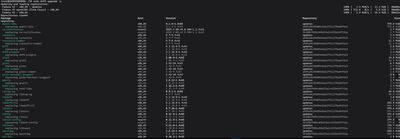
sudo dnf5 upgrade -y
To polecenie sprawdza dostępne aktualizacje, pobiera je i instaluje w jednym przejściu. Flaga -y pomija potwierdzenia.
Jeśli chcesz zobaczyć co by się zmieniło przed zatwierdzeniem:
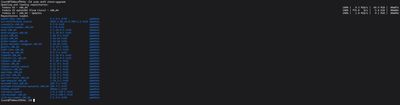
sudo dnf5 check-upgrade
To polecenie wyświetla listę dostępnych aktualizacji bez instalowania czegokolwiek.
Dobry nawyk przed uruchamianiem aktualizacji na maszynie która faktycznie obsługuje ruch.
Jedna różnica w stosunku do starszego dnf: dnf5 wyraźniej oddziela koncepcje update i upgrade. W praktyce, dnf5 upgrade to polecenie którego chcesz, obsługuje zarówno aktualizacje pakietów jak i rozwiązywanie zależności. dnf5 update jest aliasem i działa tak samo.
Czyszczenie (dnf5 autoremove)
Po aktualizacjach, pakiety osierocone się gromadzą. Stare jądra, stare biblioteki które nowsze wersje zastąpiły. Wyczyść je:
sudo dnf5 autoremove -y
Fedora domyślnie również zachowuje ostatnie dwie wersje jądra zainstalowane, co jest rozsądne, daje ci zapasowe rozwiązanie jeśli coś pójdzie nie tak. Jeśli chcesz konkretnie usuwać stare jądra:
sudo dnf5 repoquery --installonly --latest-limit=-2 -q
To pokazuje co zostałoby usunięte. Dodaj --remove aby faktycznie to zrobić. Bądź ostrożny na systemach gdzie nie masz dostępu do konsoli poza pasmem.
Czy potrzebujesz restartu? (needs-restarting)
Niektóre aktualizacje jądra lub usług wymagają restartu systemu. Użyj needs-restarting aby sprawdzić:

sudo needs-restarting -r
Jeśli to polecenie zwraca kod wyjścia 1, restart jest wymagany. Jeśli zwraca 0, wszystko w porządku.
Kod wyjścia 1 oznacza że restart jest potrzebny (zwykle aktualizacja jądra). Kod wyjścia 0 oznacza że wszystko w porządku. Jeśli narzędzie nie jest zainstalowane:
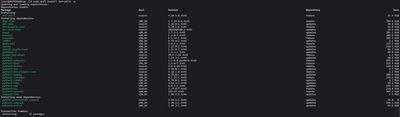
sudo dnf5 install dnf-utils -y
Na serwerze, możesz też sprawdzić które usługi działają na nieaktualnych bibliotekach i zrestartować tylko te, unikając pełnego restartu systemu:
sudo needs-restarting -s
To jest szczególnie przydatne na Fedorze, gdzie aktualizacje jądra są częste. Restartowanie kilku usług jest znacznie mniej disruptywne niż wyłączanie maszyny.
Automatyzacja poprawek z dnf-automatic
Dla serwerów które działają w tle bez regularnej uwagi ręcznej:

sudo dnf5 install dnf-automatic -y
Jeśli brakuje pakietu nano, zainstaluj go najpierw:
sudo dnf5 install nano -y
Plik konfiguracyjny kontroluje co jest aktualizowane automatycznie:

sudo nano /etc/dnf/automatic.conf
Kluczowe ustawienia:
[commands]
# security = tylko poprawki bezpieczeństwa (zalecane dla serwerów)
upgrade_type = security

# Faktycznie instaluj aktualizacje, nie tylko pobieraj je
apply_updates = yes

# Wyślij wynik do dziennika
emit_via = stdio
Włącz timer systemd aby uruchamiał go codziennie:
sudo systemctl enable --now dnf-automatic.timer
Zweryfikuj że jest zaplanowany:
sudo systemctl status dnf-automatic.timer
Na Fedorze, poprawki bezpieczeństwa pojawiają się regularnie biorąc pod uwagę jak aktywny jest projekt, więc automatyczne aktualizacje bezpieczeństwa robią realną różnicę.
Szybka jednolinijkowa komenda
Zaloguj się przez SSH, zrób swoje rzeczy, zostaw to czyste:
sudo dnf5 upgrade -y && sudo dnf5 autoremove -y
Następnie sprawdź needs-restarting -r. Dwie minuty pracy, system pozostaje aktualny.
Aktualizacja do następnej wersji Fedory
Fedora przechodzi do nowej wersji co sześć miesięcy, a każda wersja jest wspierana przez około 13 miesięcy. Gdy nadejdzie czas na przejście z 43 do 44:
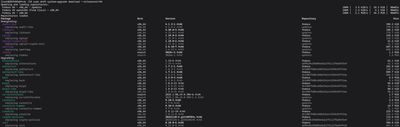
sudo dnf5 system-upgrade download --releasever=44
sudo dnf5 system-upgrade reboot
Aktualizacja odbywa się przy następnym uruchomieniu w kontrolowanym środowisku. To jest obsługiwana ścieżka, nie próbuj ręcznie zamieniać repozytoriów i uruchamiać dnf5 distro-sync, skończysz w złym stanie.
Przed aktualizacją: zrób migawkę VM, przeczytaj notki wydania Fedory 44 pod kątem wszystkiego co może zepsuć twoje obciążenie, i jeśli to możliwe przetestuj na klonie najpierw.
Pułapki SELinux i plików konfiguracyjnych
Dwie rzeczy na które należy zwrócić uwagę po aktualizacjach na Fedorze:
Odmowy SELinux. Jeśli usługa przestaje działać po aktualizacji, sprawdź log audytu:
sudo ausearch -m avc -ts recent
Jeśli brakuje polecenia ausearch, zainstaluj je najpierw:
sudo dnf5 install ausearch -y
Aktualizacja polityki mogła zmienić co usługa może robić, lub zaktualizowany plik binarny może potrzebować nowej etykiety. Większość czasu to samo się rozwiązuje, ale to pierwsza rzecz do sprawdzenia.
Konflikty plików konfiguracyjnych RPM. Gdy pakiet dostarcza nową domyślną konfigurację, tworzy plik .rpmnew zamiast nadpisywać twoją:
sudo find /etc -name "*.rpmnew" -o -name "*.rpmsave" 2>/dev/null
Sprawdź te po każdej znaczącej aktualizacji. Scal co ważne, usuń co niepotrzebne.
Fedora jest solidnym systemem operacyjnym serwera jeśli utrzymujesz go aktualnym. Sześciomiesięczny cykl wydawania brzmi szybko, ale ścieżka aktualizacji system-upgrade jest gładka i rzadko powoduje niespodzianki. Jeśli chcesz czystego VPS do przetestowania aktualizacji Fedory bez ryzykowania swojej produkcyjnej maszyny, nasze plany Budget VPS to tani sposób na przejście przez cały proces.
Podsumowanie
Regularne aktualizacje serwera Fedora to kluczowy element utrzymania bezpiecznego i stabilnego środowiska. Dzięki dnf5 możesz pewnie zarządzać tym procesem i mieć pewność że system jest zawsze chroniony najnowszymi poprawkami bezpieczeństwa.