
WireGuard to nowoczesny, rewolucyjny protokół VPN, który całkowicie zdominował rynek prywatności online. Jest znacznie szybszy i bezpieczniejszy od starszych standardów, takich jak OpenVPN, a połączenie nawiązywane jest niemal błyskawicznie, bez nadmiernego obciążania baterii urządzeń mobilnych.
Chociaż można ręcznie konfigurować tablice IP i reguły NAT, aby go zainstalować, dla większości użytkowników jest to proces skomplikowany i podatny na błędy.
Zamiast tego, globalna społeczność open-source polega na sprawdzonym, powszechnie zaufanym skrypcie bash autorstwa dewelopera o pseudonimie Angristan. Pozwala on na bezproblemową i bezpieczną konfigurację WireGuard na dowolnym serwerze VPS w mniej niż dwie minuty.
Oto jak wdrożyć własny, prywatny VPN na dowolnym serwerze Linux VPS, aby omijać ograniczenia i przeglądać sieć bezpiecznie.
Krok 1: Pobierz zaufany skrypt instalacyjny
Zaloguj się na swój serwer przez SSH. Przed przystąpieniem do instalacji upewnij się, że Twój system jest aktualny:
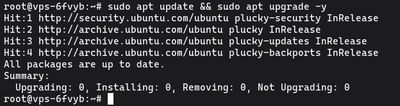
sudo apt update && sudo apt upgrade -y
Następnie pobierz oficjalny skrypt instalacyjny bezpośrednio z repozytorium GitHub Angristan:

curl -O https://raw.githubusercontent.com/angristan/wireguard-install/master/wireguard-install.sh
Krok 2: Uruchom auto-instalator
Zanim będziesz mógł uruchomić pobrany plik, musisz nadać mu uprawnienia do wykonywania:

sudo chmod +x wireguard-install.sh
Teraz uruchom skrypt z uprawnieniami roota:
sudo ./wireguard-install.sh
Krok 3: Pytania konfiguracyjne
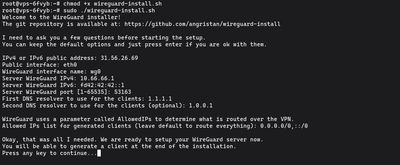
Największą zaletą tego skryptu jest fakt, że automatycznie wykrywa on interfejsy sieciowe serwera, publiczne adresy IP oraz konfiguracje DNS.
Podczas uruchamiania skryptu zostaniesz poproszony o potwierdzenie kilku ustawień. W 99% przypadków powinieneś po prostu nacisnąć Enter, aby zaakceptować domyślne wartości dla każdego pytania.
Pytania będą wyglądać mniej więcej tak:
IPv4 or IPv6 public address: (Automatycznie wypełniony Twoim IP)
Public interface: (Automatycznie wypełniony, zazwyczaj eth0 lub enp3s0)
WireGuard port: [51820]
First DNS resolver to use for the clients: [1.1.1.1]
Przejdź przez nie, naciskając Enter. Skrypt szybko pobierze pakiety wireguard, skonfiguruje złożone reguły przekierowania ruchu IP w jądrze Linux, ustawi firewall i wygeneruje główne klucze szyfrujące serwera.
Krok 4: Wygeneruj pierwszy profil klienta
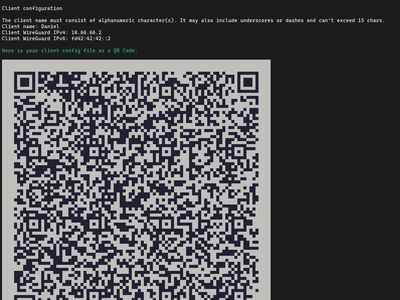
WireGuard wykorzystuje bezpieczną kryptografię peer-to-peer. Aby połączyć telefon lub laptop z VPN, musisz wygenerować plik konfiguracyjny klienta (.conf) dla każdego urządzenia.
Zaraz po zakończeniu instalacji pakietów, skrypt automatycznie poprosi o utworzenie pierwszego klienta:
Client name:
Wpisz rozpoznawalną nazwę bez spacji, np. marcin_iphone lub moj_macbook, i naciśnij Enter.
Client's DNS server: [1]
Naciśnij Enter, aby zaakceptować domyślny DNS (zazwyczaj Cloudflare lub Google).
Skrypt wykona teraz coś niezwykle pomocnego: nie tylko utworzy plik .conf w Twoim folderze domowym, ale także wyświetli ogromny kod QR bezpośrednio w oknie terminala przy użyciu znaków ASCII!
Krok 5: Połącz swoje urządzenia
Podłączanie telefonu komórkowego (iOS/Android):
Podłączenie telefonu jest banalnie proste:
- Przejdź do App Store lub Google Play Store.
- Pobierz oficjalną, darmową aplikację WireGuard.
- Otwórz aplikację i kliknij ikonę
+, aby dodać nowy tunel. - Wybierz "Utwórz z kodu QR" (Create from QR code).
- Skieruj aparat telefonu na wielki kod QR wyświetlony w Twoim terminalu.
Nazwij połączenie, przesuń przełącznik na "On" i gotowe – od teraz cały ruch Twojego telefonu jest szyfrowany przez Twój własny serwer VPS!
Podłączanie laptopa lub PC (Windows/Mac/Linux):
Laptopy nie mogą tak łatwo skanować kodów QR z terminala. Zamiast tego musisz pobrać wygenerowany plik .conf.
Jeśli nazwałeś swojego klienta moj_macbook, skrypt zapisał plik o nazwie moj_macbook.conf w katalogu, z którego go uruchomiłeś (zazwyczaj /home/uzytkownik/ lub /root/).
- Pobierz plik
moj_macbook.confna swój komputer osobisty. (Najprościej zrobić to bezpiecznie za pomocą klienta SFTP, takiego jak FileZilla lub WinSCP). - Pobierz oficjalną aplikację WireGuard dla Windows lub Mac ze strony producenta.
- Kliknij "Import tunnel(s) from file" i wybierz plik
.conf. - Kliknij "Activate". Twoje połączenie jest teraz zabezpieczone!
Generowanie kolejnych klientów
Jeśli chcesz dodać drugi laptop, smart TV lub udostępnić bezpieczne połączenie członkowi zespołu, nie musisz ponownie instalować WireGuarda.
Po prostu uruchom skrypt ponownie:
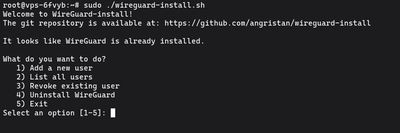
sudo ./wireguard-install.sh
Ponieważ WireGuard jest już zainstalowany, skrypt zmieni się w przejrzyste menu zarządzania.
Wybierz opcję 1, aby błyskawicznie wygenerować kolejny plik .conf i kod QR.
Jeśli szukasz stabilnego środowiska do testowania konfiguracji WireGuard, plany Budget VPS od VoxiHost są idealnym punktem wyjścia. Możesz uruchomić nową instancję w kilka sekund i od razu zacząć budować swoją prywatną sieć.