
W nowoczesnym internecie, serwowanie strony internetowej przez zwykłe HTTP (port 80) nie jest już akceptowalne. Przeglądarki wyświetlą ostrzeżenia "Niebezpieczne", wyszukiwarki będą karać strony bez SSL, a użytkownicy stają się coraz bardziej świadomi bezpieczeństwa.
Dzięki projektowi Let's Encrypt i ich automatycznemu klientowi Certbot, możesz uzyskać enterprise'owej jakości, kryptograficznie bezpieczne certyfikaty SSL/TLS zupełnie za darmo w mniej niż dwie minuty.
Wymagania wstępne
Zanim zaczniesz, musisz mieć dwie rzeczy na miejscu:
- Zainstalowany serwer WWW z skonfigurowanym blokiem serwera/Wirtualnym Hostem dla Twojej domeny. Jeśli jeszcze tego nie zrobiłeś, sprawdź nasze przewodniki instalacji Nginx lub instalacji Apache.
- Prawidłowe ustawienia DNS - Twoja domena (np.,
twoja_domena.comiwww.twoja_domena.com) musi mieć aktywne rekordyAwskazujące na publiczny adres IP Twojego serwera. Certbot nie będzie w stanie zweryfikować Twojej domeny w przeciwnym razie.
Krok 1: Zainstaluj Certbot
Certbot to narzędzie który łączy się z serwerami Let's Encrypt, weryfikuje że kontrolujesz domenę i automatycznie pobiera oraz instaluje certyfikaty.
Najpierw zaktualizuj indeks pakietów:
sudo apt update
Teraz zainstaluj Certbot wraz z wtyczką dla swojego serwera WWW:
Dla Nginx:

sudo apt install certbot python3-certbot-nginx -y
Dla Apache:
sudo apt install certbot python3-certbot-apache -y
Krok 2: Potwierdź ustawienia zapory
Certbot musi komunikować się przez HTTP (port 80) aby zweryfikować, że kontrolujesz domenę, zanim wystawi certyfikat SSL. Twoja zapora musi zezwalać na ruch HTTPS (port 443).
Jeśli śledziłeś nasz Przewodnik Konfiguracji Zapory UFW, upewnij się że zezwoliłeś na odpowiedni ruch.
Sprawdź obecne reguły zapory:
Dla Nginx:
sudo ufw status
Jeśli widzisz tylko Nginx HTTP dozwolony, musisz uaktualnić profil:
sudo ufw allow 'Nginx Full'
sudo ufw delete allow 'Nginx HTTP'
Dla Apache:
sudo ufw status
Jeśli widzisz tylko Apache dozwolony, uaktualnij profil:
sudo ufw allow 'Apache Full'
sudo ufw delete allow 'Apache'
Krok 3: Uzyskaj i zainstaluj certyfikaty SSL
Teraz uzyskaj i instaluj certyfikat SSL dla swojej domeny. Użyj polecenia Certbot z flagą -d (tryb odłączony), aby uzyskać certyfikat i jednocześnie skonfigurować swój serwer WWW.
Uruchom Certbot dla Nginx:
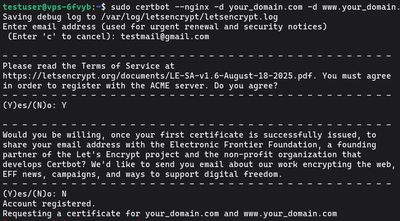
sudo certbot --nginx -d twoja_domena.com -d www.twoja_domena.com
Dla Apache:
sudo certbot --apache -d twoja_domena.com
Certbot połączy się z serwerami Let's Encrypt, zweryfikuje Twoją domenę, pobiera certyfikaty i automatycznie modyfikuje konfigurację Nginx lub Apache aby włączyć HTTPS.
Po zakończeniu, zobaczysz komunikat podobny do tego:
Successfully received certificate.
Certificate is saved at: /etc/letsencrypt/live/twoja_domena.com/fullchain.pem
Key is saved at:         /etc/letsencrypt/live/twoja_domena.com/privkey.pem
Krok 4: Zweryfikuj automatyczne odnawianie
Let's Encrypt certyfikaty są ważne tylko przez 90 dni. Certbot instaluje timer systemowy który automatycznie odnawia certyfikaty zanim wygaśnięciem. Możesz zweryfikować czy timer jest aktywny uruchamiając:
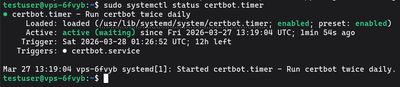
sudo systemctl status certbot.timer
Powinieneś zobaczyć "Active: active (waiting)".
Możesz też sprawdzić datę następnego odnawiania:
sudo systemctl list-timers certbot.timer
Aby ręcznie przetestować proces odnawiania bez czekania na następne odnawianie:
sudo certbot renew --dry-run
Jeśli test przejdzie bez błędów, wszystko działa poprawnie!
Krok 4: Wymuś połączenia HTTPS
Twój serwer WWW jest teraz skonfigurowany tak aby obsługiwał bezpieczne połączenia HTTPS. Przeglądarki automatycznie przekierują ruch HTTP na HTTPS.
Otwórz przeglądarkę i nawiguj do: https://twoja_domena.com
Powinieneś zobaczyć ikonę kłódki obok paska adresu URL, co potwierdza że Twoja strona jest w pełni zabezpieczona!
Gratulacje! Pomyślnie zabezpieczyłeś swój serwer WWW za pomocą bezpłatnych, enterprise'owych certyfikatów SSL które automatycznie się odnawiają. Czy masz ciężki sklep e-commerce, forum czy blog o dużym ruchu gotowy do uruchomienia? Wdróż swoje bezpieczne aplikacje na niezwykle wydajnym Premium VPS, zainstaluj certyfikaty SSL i uruchom swoją ostateczną stronę do świata.