
Narzędzia wiersza poleceń jak htop i df są doskonałe do szybkiego diagnozowania problemów serwera gdy jesteś zalogowany przez SSH. Ale co jeśli chcesz zobaczyć historię wykresów tego jak twój CPU reagował gdy nagły wzrost ruch na twojej stronie 2 godziny temu?
Dla tego potrzebujesz pełnego pakietu monitoringu.
Podczas gdy zespoły enterprise polegają na złożonych stosach jak Prometheus i Grafana (które są uciążliwe w konfiguracji i trudne w ustawieniu), istnie radykalnie prostsza, natychmiast piękna alternatywa: Netdata.
Netdata instaluje się w jednym poleceniu, automatycznie wykrywa wszystkie działające usługi (jak Nginx, Apache, MySQL, Docker) i natychmiast generuje tysiące metryk w czasie rzeczywistym przedstawione w oszałamowym panelu internetowym.
Krok 1: Zainstaluj Netdata używając skrypt Kickstart
Netdata dostarcza oficjalny, uniwersalnie wspierany skrypt "kickstart" który obsługuje identyfikację architektury, pobiera wymagane zależności i instaluje agenta monitorującego idealnie.
Najpierw pobierz skrypt do folderu tymczasowego i wykonaj go:
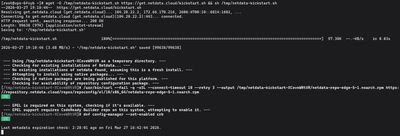
wget -O /tmp/netdata-kickstart.sh https://get.netdata.cloud/kickstart.sh && sh /tmp/netdata-kickstart.sh
Skrypt poprosi o potwierdzenie. Wpisz Y aby zatwierdzić.
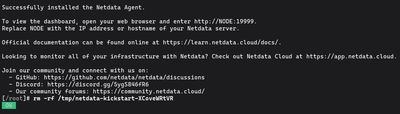
Skrypt obsługuje wszystko niewidzialnie w tle. Gdy instalacja się zakończy, Netdata automatycznie rejestruje się jako usługa systemd, uruchamia swoje demony i konfigurując się do automatycznego uruchamienia przy każdym starcie serwera.
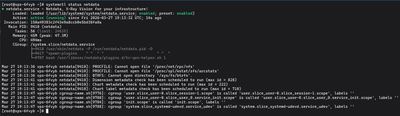
Sprawdź czy działa poprawnie sprawdzając status usługi:
sudo systemctl status netdata
Szukaj tekstu active (running).
Krok 2: Skonfiguruj zaporę
Netdata tworzy lekki serwer WWW wyłącznie do serwowania swojego panelu, domyślnie nasłuchując na Porcie 19999.
Ponieważ prawdopodobnie używasz zaporę (którą powinieneś robić), musisz jawnie zezwolić na ten port:
Jeśli używasz UFW (Ubuntu/Debian):
sudo ufw allow 19999/tcp
Jeśli używasz firewalld (AlmaLinux/CentOS/Fedora):
sudo firewall-cmd --permanent --add-port=19999/tcp
sudo firewall-cmd --reload
Krok 3: Dostęp do panelu
Jesteś całkowicie skonfigurowany!
Otwórz swoją ulubioną przeglądarkę internetową i nawiguj do adresu IP swojego serwera, dodając :19999 na końcu adresu:
http://your_server_ip:19999
Zostaniesz natychmiast załadowany bezpośrednio do Lokalnego Panelu Netdata. Bez haseł, bez konfiguracji, bez oczekiwania. Wszystkie wykresy są generowane na żywo.
Przewiń w dół prawej strony ekranu. Zobaczysz:
- Użycie CPU przez aktywne rdzenie: Wykresy pokazują które rdzenie CPU są aktywne i jak bardzo są obciążone.
- Twarda I/O (odczyt/zapis): Wykresy szybkości dysku, pokazują operacje odczytu/zapisu w czasie rzeczywistym.
- Całkowita i dostępna pamięć (RAM): Wykresy pokazują ile pamięci jest używane, buforowane i dostępne dla nowych aplikacji.
- Przepustowość interfejsów sieciowych: Wykresy pasma przychodzące i wychodzące dane przez poszczególne interfejsy sieciowe.
- Procesy i kontenery: Statystyki działających kontenerów Docker, jeśli używasz konteneryzację.
- Przerwywania: Wykresy pokazują systemowe przerwywania i zdarzenia.
Uwaga bezpieczeństwa
Domyślnie panel Netdata jest dostępny dla każdego kto zna adres IP twojego serwera i numer portu. Podczas gdy mogą zobaczyć jakie oprogramowanie uruchamiasz na podstawie identyfikacji wykresów (np., widząc że używasz MySQL do atakujących), nie mogą zobaczyć twoich haseł ani prywatnego kodu.
Jeśli uruchamiasz serwer produkcyjny, jest wysoce zalecane aby ostatecznie powiązać Netdata z localhost i uzyskać dostęp przez odwrotne proxy (używając bloku serwera Nginx) z monitem o hasle.
Jednakże dla środowiska testowego lub deweloperskiego, pozostawienie portu otwartego jest w porządku do szybkiego monitorowania.
Jeśli chcesz zanurzyć w złożone metryki wydajności, wdróż intensywne aplikacje, zainstaluj Netdata na niezwykle wydajnym Premium VPS, uruchom swoje kontenery Docker i obserwuj jak wykresy tańczą w idealnej harmonii.