

Gdy twoja strona internetowa zwalnia lub twoja baza danych nagle awariuje, pierwsze pytanie które musisz zadać to: "Czy mój serwer ma zasoby?"
Nie potrzebujesz skomplikowanego oprogramowania do tworzenia wykresów aby odpowiedzieć na to. Linux dostarcza garść niezwykle potężnych, wbudowanych narzędzi wiersza poleceń które mogą natychmiast powiedzieć ci dokładnie co dzieje się pod maską twojego serwera Linux.
Oto absolutny przewodnik początkującego do diagnozowania CPU, RAM i przechowywania dyskowego twojego serwera w sekundach.
Krok 1: Monitoruj CPU i procesy za pomocą htop
Stary standard do sprawdzania uruchomionych programów w Linux to polecenie top. Jednakże, top jest brzydki i trudny do odczytania. Zamiast tego, powinieneś użyć htop. Jest kolorowy, interaktywny i znacznie łatwiejszy do zrozumienia dla początkujących.
Jeśli nie jest zainstalowany w twoim systemie, zainstaluj go:
# Na Ubuntu/Debian:
sudo apt install htop -y

# Na AlmaLinux/CentOS/Fedora:
sudo dnf install htop -y
Uruchom go po prostu wpisując:
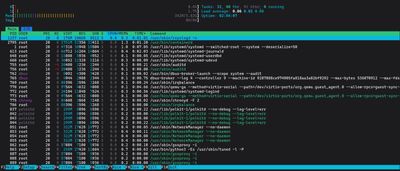
htop
Jak czytać htop:
Spójrz na samą górę ekranu.
- Numerowane paski (1, 2, 3...): Te reprezentują rdzenie CPU. Jeśli paski są całkowicie wypełnione (100%) i mocno kolorowane na czerwono, twój serwer walczy aby przetworzyć wszystko co jest na niego rzucane.
- Mem (Pamięć): To pokazuje użycie RAM. Zielona sekcja to aktywnie używana RAM. Żółte/niebieskie sekcje to pamięć podręczna (co jest dobre—Linux używa wolnej RAM aby przyspieszyć dostęp do plików).
- Lista procesów: Pod paskami jest ciągle aktualizująca się lista programów. Kolumny %CPU i %MEM pokazują dokładnie który program zjada twoje zasoby.
Aby wyjść z htop, po prostu naciśnij q na klawiaturze, lub F10.
Krok 2: Zrozum użycie pamięci za pomocą free
Jeśli chcesz tylko szybki, czysty obraz swojej RAM, nie potrzebujesz htop. Możesz użyć polecenia free.
Zawsze uruchamiaj je z flagą -h. To oznacza "ludzko czytelne", które tłumaczy wynik na łatwo czytelne Megabajty (M) lub Gigabajty (G) zamiast milionów mylących bajtów.

free -h
Przykładowy wynik:
               total        used        free      shared  buff/cache   available
Mem:           2.0G        412M        1.2G         15M        400M        1.4G
Swap:            0B          0B          0B
Najczęstsza panika początkującego:
Często, ludzie patrzą na free i panikują ponieważ kolumna "free" jest bardzo niska. Nie panikuj.
Spójrz na kolumnę available zamiast tego.
Linux celowo wypełnia pustą RAM plikami podręcznymi (buff/cache) aby twój serwer działał szybciej. Jeśli program nagle potrzebuje RAM, Linux natychmiast porzuca pamięć podręczną i oddaje RAM. Kolumna available mówi ci ile RAM jest rzeczywiście dostępne dla nowych aplikacji.
Krok 3: Sprawdź przestrzeń dyskową za pomocą df
Brak miejsca na dysku całkowicie zepsuje twój serwer. Bazy danych ulegają uszkodzeniu, logi nie mogą być zapisywane, a usługi odmawiają uruchamiania.
Aby sprawdzić ile miejsca zostało, użyj df (Disk Free). Ponownie, użyj flagi -h dla rozmiarów ludzko czytelnych:
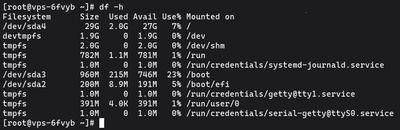
df -h
Przykładowy wynik:
Filesystem      Size  Used Avail Use% Mounted on
tmpfs           198M  1.1M  197M   1% /run
/dev/vda1        25G  8.5G   16G  36% /
tmpfs           988M     0  988M   0% /dev/shm
Spójrz na linię gdzie Mounted on to / (główny katalog). W tym przykładzie, całkowity rozmiar dysku to 25G, użyliśmy 8.5G, a dysk jest w 36% pełny. Jesteś całkowicie bezpieczny.
Krok 4: Znajdź co zjada miejsce za pomocą du
Jeśli df mówi ci że dysk jest w 99% pełny, twoim następnym pytaniem jest: "Co zajmuje całe miejsce?"
Użyj du (Disk Usage) aby znaleźć winowajcę. Przejdź do katalogu który podejrzewasz (zwykle /var/log lub folder strony internetowej) i uruchom:
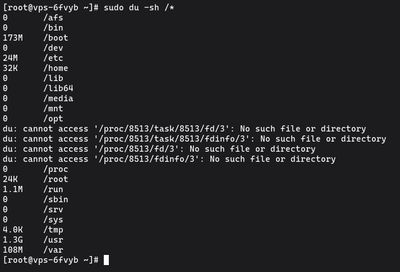
du -sh /*
To wyświetli rozmiar (-s dla podsumowania) w formacie ludzko czytelnym (-h) każdego folderu i pliku w obecnej lokalizacji. Jeśli zobaczysz maszynowy 15GB plik error.log, znalazłeś swój problem!
Możesz też połączyć to z sortowaniem aby łatwo znaleźć największe foldery. Na przykład, aby znaleźć największe foldery w /var/log na całym serwerze:
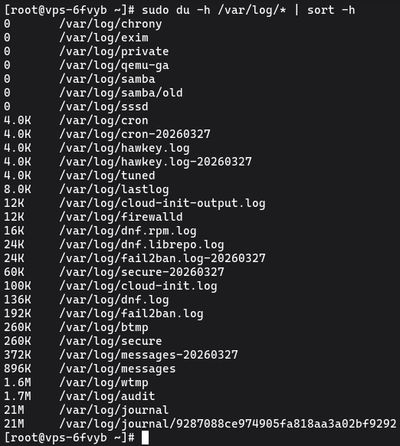
sudo du -h /var/log/* | sort -h
Potrzebujesz więcej mocy?
Te polecenia są ratownikami życia do szybkiego debugowania wolnego serwera przez SSH. Jeśli zamiast narzędzi terminalowych chcesz pięknego, historycznego panelu WWW, sprawdź nasz przewodnik Jak skonfigurować Netdata. Jeśli odkryjesz że twoje CPU ciągle uderza w 100% lub twoja pamięć available jest konsekwentnie na 0, twój projekt oficjalnie urósł poza obecny sprzęt.
Gdy nadejdzie czas na skalowanie, sprawdź nasze wysoko skalowalne opcje Premium VPS lub niezawodne Budget VPS aby natychmiast podwoić swoje zasoby i utrzymać swoje aplikacje działające płynnie.