
Docker fundamentalnie zmienił sposób w jaki aplikacje są rozwijane i wdrażane. Zamiast walczyć z zależnościami ("działa na mojej maszynie ale nie na serwerze!"), Docker pakuje twoją aplikację i wszystko czego potrzebuje w odizolowany, przenośny kontener który działa idealnie wszędzie gdzie Docker jest zainstalowany.
Podczas gdy Ubuntu i Debian zawierają wersję Dockera w swoich domyślnych repozytoriach apt, jest ona prawie zawsze nieaktualna. Aby uzyskać najnowsze funkcje, poprawki bezpieczeństwa i zintegrowaną docker-compose-plugin, musisz zainstalować Docker Engine bezpośrednio z oficjalnego repozytorium Docker.
Krok 1: Zaktualizuj system i zainstaluj zależności
Przed dodaniem nowego zewnętrznego repozytorium, zaktualizuj swój indeks pakietów i upewnij się że masz niezbędne pakiety podstawowe wymagane przez HTTPS.
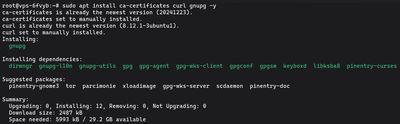
sudo apt update
sudo apt install ca-certificates curl gnupg -y
Krok 2: Dodaj oficjalny klucz GPG Docker
Aby zapewnić że oprogramowanie które pobierasz nie zostało naruszone, apt używa kluczy GPG. Musisz pobrać oficjalny klucz GPG Docker i przechować go poprawnie w nowym ustandaryzowanym katalogu /etc/apt/keyrings.
Utwórz katalog (może już istnieć):

sudo install -m 0755 -d /etc/apt/keyrings
Pobierz i zapisz klucz:

curl -fsSL https://download.docker.com/linux/ubuntu/gpg | sudo gpg --dearmor -o /etc/apt/keyrings/docker.gpg
(Jeśli jesteś na Debian, zmień ubuntu w URL na debian)
Na koniec, dostosuj uprawnienia tak aby apt mogło czytać klucz podczas aktualizacji:

sudo chmod a+r /etc/apt/keyrings/docker.gpg
Krok 3: Skonfiguruj repozytorium Docker
Teraz gdy system ufa pakietom przychodzącym z Docker, musisz powiedzieć apt gdzie ich znaleźć dodając repozytorium do swojej listy źródeł.
Skopiuj i wklej cały ten blok kodu do swojego terminala i naciśnij Enter. Automatycznie wykrywa architekturę twojego systemu (jak amd64 lub arm64) i nazwę kodową i tworzy plik dla ciebie:

(Dla Ubuntu)
echo \
  "deb [arch="$(dpkg --print-architecture)" signed-by=/etc/apt/keyrings/docker.gpg] https://download.docker.com/linux/ubuntu \
  "$(. /etc/os-release && echo "$VERSION_CODENAME")" stable" | \
  sudo tee /etc/apt/sources.list.d/docker.list > /dev/null
(Dla Debian)
echo \
  "deb [arch="$(dpkg --print-architecture)" signed-by=/etc/apt/keyrings/docker.gpg] https://download.docker.com/linux/debian \
  "$(. /etc/os-release && echo "$VERSION_CODENAME")" stable" | \
  sudo tee /etc/apt/sources.list.d/docker.list > /dev/null
Z nowym repozytorium dodanym, zaktualizuj swój indeks pakietów jeszcze raz tak aby apt widziało nowe pakiety Docker:
sudo apt update
Krok 4: Zainstaluj Docker Engine i Compose
Na koniec możesz zainstalować najnowszą stabilną wersję Dockera czysto.
To polecenie instaluje podstawowy silnik Docker (docker-ce), klient wiersza poleceń (docker-ce-cli), runtime (containerd.io) i kluczowe wtyczki jak Docker Compose V2 (docker-compose-plugin).

sudo apt install docker-ce docker-ce-cli containerd.io docker-buildx-plugin docker-compose-plugin -y
Demon Docker automatycznie zaczyna działać natychmiast po zakończeniu instalacji.
Krok 5: Zweryfikuj instalację
Aby potwierdzić że cały silnik działa, możesz pobrać i uruchomić oficjalny obraz testowy Docker. Uruchamia on mały kontener, drukuje wiadomość potwierdzenia do twojego terminala i potem wyłącza się.
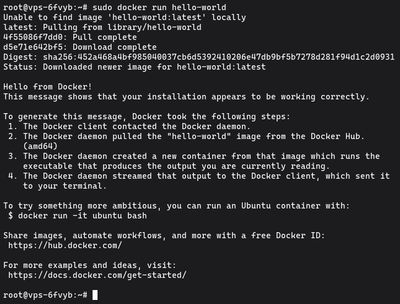
sudo docker run hello-world
Jeśli się powiedzie, zobaczysz długą wiadomość walidacji zaczynającą się od:
"Hello from Docker! This message shows that your installation appears to be working correctly."
[!WARNING]
Docker i twoja zapora (UFW): Domyślnie Docker modyfikuje regułyiptablestwojego systemu bezpośrednio. Oznacza to że Docker całkowicie omija reguły UFW. Jeśli uruchamiasz kontener i mapujesz port do publicznego internetu (np.,-p 8080:80), ten port będzie otwarty globalnie nawet jeśli UFW jest ustawione na "odmów". Zawsze bądź ostrożny przy eksponowaniu portów w produkcji.
Krok 6 (Opcjonalny): Uruchom Docker bez sudo
Domyślnie polecenie docker może być uruchamiane tylko przez użytkownika root lub kogoś używającego sudo. Może to być irytujące jeśli zarządzasz wieloma kontenerami.
Jeśli stworzyłeś swojego własnego użytkownika niestandardowego z sudo (jak zalecane w naszym przewodniku użytkownika), możesz dodać tego użytkownika do grupy docker aby ominąć wymóg sudo.
sudo usermod -aG docker $USER
Ostrzeżenie: Bycie w grupie docker efektywnie nadaje uprawnienia poziomu root do systemu. Dodawaj tylko użytkowników których całkowicie ufasz.
Aby ta zmiana grupy weszła w życie, musisz całkowicie wylogować się z sesji SSH i zalogować się ponownie, lub uruchomić następujące polecenie aby aktywować logikę grupy w obecnej powłoce:
su - $USER
Teraz spróbuj uruchomić test bez sudo:
docker run hello-world
Jeśli to działa, gratulacje! Twój VPS jest w pełni wyposażony do wdrażania nieskończonej liczby wstępnie spakowanych aplikacji kontenerowych dostępnych na Docker Hub natywnie i bezpiecznie.
Dla niezawodnego środowiska wspierającego szybkie prototypowanie projektów z Docker, sprawdź naszą wysokowydajną linię przystępnych środowisk Budget VPS już dziś.