
Gdy wdrażasz nowy serwer, czy to chmurowy VPS czy maszynę fizyczną, zazwyczaj otrzymujesz dane logowania root. Konto root ma absolutną, nieograniczoną władzę. Jeden źle wpisany polecenie (rm -rf / przychodzi do głowy) i serwer znika bez ostrzeżeń ani potwierdzeń.
Z tego powodu logowanie bezpośrednio jako root to straszny nawyk. Standardowa praktyka bezpieczeństwa we wszystkich dystrybucjach Linuksa to tworzenie zwykłego konta użytkownika, nadanie mu uprawnień administracyjnych (przez sudo) i używanie tego konta do codziennej administracji.
Na dystrybucjach rodziny RHEL (AlmaLinux, CentOS Stream, Rocky Linux) i Fedorze, proces wymaga tylko trzech poleceń.
Krok 1: Dodaj nowego użytkownika
Połącz się z serwerem przez SSH jako użytkownik root:
ssh root@your-server-ip
W przeciwieństwie do Ubuntu, które używa interaktywnego skryptu adduser, dystrybucje oparte na RHEL typowo używają standardowego polecenia useradd. Wykonuje swoją pracę cicho bez pytania o dodatkowe informacje.
Zastąp yourusername nazwą którą chcesz użyć (małe litery, bez spacji):

useradd yourusername
Użytkownik teraz istnieje, ale nie ma hasła, co oznacza że nie może się zalogować. Przypisz hasło używając polecenia passwd:
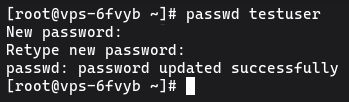
passwd yourusername
Zostaniesz poproszony o wpisanie i potwierdzenie nowego hasła. Uczyń je silnym i bezpiecznym.
Changing password for user yourusername.
New password:
Retype new password:
passwd: all authentication tokens updated successfully.
Krok 2: Dodaj użytkownika do grupy wheel
Domyślnie nowy użytkownik nie może uruchamiać poleceń administracyjnych. Aby to naprawić, musisz dodać go do konkretnej grupy.
Oto główna różnica między systemami rodziny Debian a RHEL: na Ubuntu/Debian grupa administracyjna nazywa się sudo. Na AlmaLinux, CentOS, Rocky Linux i Fedorze grupa administracyjna nazywa się wheel.
Dodaj swojego nowego użytkownika do grupy wheel używając polecenia usermod:

usermod -aG wheel yourusername
Ważne: Nigdy nie zapominaj o fladze -a. Flagi -aG oznaczają "dołącz do grup". Jeśli użyjesz tylko -G, użytkownik zostanie usunięty ze wszystkich swoich innych domyślnych grup i dodany tylko do wheel.
Członkowie grupy wheel są automatycznie nadawani pełne uprawnienia sudo przez domyślną politykę systemu.
Krok 3: Przetestuj nowego użytkownika sudo
Zweryfikuj że nowa konfiguracja działa przed wylogowaniem się z konta root. Przełącz się na nowego użytkownika bezproblemowo używając polecenia su:
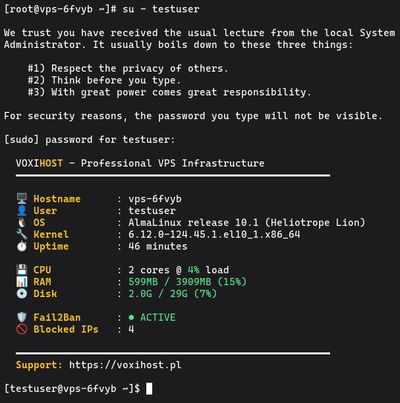
su - yourusername
Twój prompt zmieni się z root@server na yourusername@server. Teraz przetestuj dostęp administracyjny uruchamiając polecenie które wymaga uprawnień root:

sudo whoami
Zobaczysz standardowy komunikat ostrzegawczy o szanowaniu prywatności innych. Wpisz hasło które utworzyłeś w Kroku 1.
Jeśli polecenie wyświetla root, twoja konfiguracja jest idealnie skonfigurowana.
Następne kroki
Możesz teraz rozłączyć sesję root i zalogować się ponownie bezpośrednio jako nowo utworzony użytkownik:
ssh yourusername@your-server-ip
Teraz gdy masz użytkownika sudo, twoim następnym priorytetem bezpieczeństwa powinno być skonfigurowanie uwierzytelniania kluczem SSH i całkowite wyłączenie bezpośredniego logowania root.
Jeśli jesteś gotowy wdrożyć swoją następną aplikację w środowisku wysokiej wydajności, uruchom Budget VPS, zabezpiecz swoje konta użytkowników i rozpocznij hosting.