
Jeśli śledziłeś nasz przewodnik dotyczący zabezpieczania Ubuntu, prawdopodobnie nauczyłeś się o UFW. Ale po stronie Red Hat świata Linuksa, AlmaLinux, CentOS Stream, Rocky Linux i Fedora, domyślnym, oficjalnie wspieranym menedżerem zapory sieciowej jest firewalld.
Podczas gdy UFW zakłada, że twój serwer ma tylko jedno proste połączenie z internetem, firewalld używa koncepcji zwanej "Strefami". Pozwala to na posiadanie całkowicie różnych reguł dla twojego publicznego połączenia internetowego w porównaniu z twoją prywatną siecią lokalną łączącą serwery bazy danych.
Dla standardowego serwera WWW lub VPS jest jednak równie łatwy do skonfigurowania. Oto wszystko co musisz wiedzieć aby zabezpieczyć swój system.
Krok 1: Uruchom i włącz firewalld
Na większości dystrybucji rodziny RHEL, firewalld jest domyślnie zainstalowany ale może nie działać.
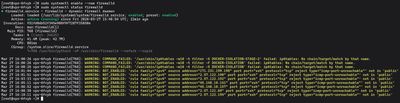
sudo systemctl enable --now firewalld
sudo systemctl status firewalld
Jeśli status to "active (running)", wszystko w porządku. Jeśli nie jest zainstalowany, możesz go pobrać przez menedżer pakietów dnf:
sudo dnf install firewalld -y
sudo systemctl enable --now firewalld
Krok 2: Zrozumienie "Stref"
firewalld organizuje reguły w "strefy" na podstawie poziomu zaufania interfejsu sieciowego. Dla VPS podłączonego bezpośrednio do publicznego internetu, cały ruch zazwyczaj przechodzi przez strefę public.
Sprawdź w której strefie znajduje się twój główny interfejs sieciowy:
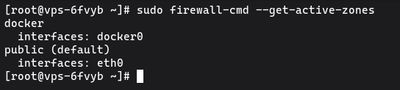
sudo firewall-cmd --get-active-zones
Zobaczysz wynik podobny do tego:
public
  interfaces: eth0
Potwierdza to, że twoje aktywne połączenie internetowe (eth0) używa strefy public. Jeśli nie określisz inaczej, wszystkie uruchamiane polecenia będą dotyczyć tej domyślnej strefy.
Krok 3: Sprawdź swoje aktualne reguły
Zanim zaczniesz dodawać reguły, zobacz co jest już otwarte:
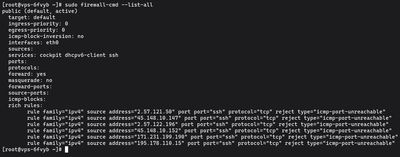
sudo firewall-cmd --list-all
Dystrybucje RHEL zazwyczaj mają domyślnie włączone ssh i dhcpv6-client abyś nie przypadkowo nie zablokował sobie dostępu. Reguła "odrzuć cały ruch przychodzący" jest niejawnie stosowana do wszystkiego co nie znajduje się na tej liście.
Krok 4: Zezwól na usługi i porty
Najczystszym sposobem użycia firewalld jest zezwalanie na predefiniowane usługi. "Usługa" w firewalld to po prostu oznaczona reguła dla jednego lub więcej portów.
Na przykład, aby otworzyć serwer na ruch WWW HTTP i HTTPS:

sudo firewall-cmd --permanent --add-service=http
sudo firewall-cmd --permanent --add-service=https
Flaga --permanent jest niezwykle ważna. Jeśli ją pominiesz, reguła jest stosowana natychmiast ale znika przy następnym restarcie serwera. Dodając --permanent, reguła jest zapisywana na dysku, zapewniając przetrwanie restartu systemu.
Otwieranie konkretnych portów
Jeśli uruchamiasz niestandardową aplikację, powiedzmy, aplikację Node.js na porcie 3000, użyj formatu portu zamiast tego:
sudo firewall-cmd --permanent --add-port=3000/tcp
Usuwanie reguł
Dodałeś coś przez pomyłkę? Polecenie odwrotne jest identyczne, po prostu zamień "add" na "remove":
sudo firewall-cmd --permanent --remove-port=3000/tcp
Krok 5: Przeładuj i zweryfikuj
Ponieważ użyłeś flagi --permanent w Kroku 4, żadne z twoich nowych reguł jeszcze nie działa aktywnie. Istnieją tylko na dysku. Aby przesłać zapisane reguły do aktywnego stanu zapory, musisz przeładować:

sudo firewall-cmd --reload
Na koniec uruchom --list-all ponownie aby zweryfikować, że twoje nowe polityki są na miejscu:
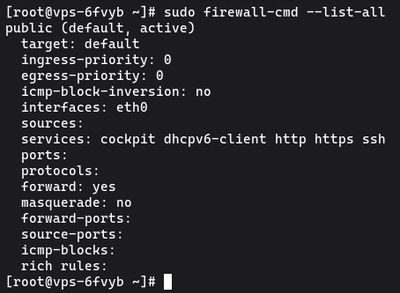
sudo firewall-cmd --list-all
Powinieneś zobaczyć nowo dodane usługi i porty pod liniami services: i ports:.
Zaawansowane: Zezwalanie na konkretne IP
Co jeśli masz bazę danych MySQL na porcie 3306 i chcesz aby tylko twój serwer aplikacyjny (203.0.113.55) miał do niej dostęp, nie cały internet?
Możesz użyć "Rich Rule" aby trwale powiązać port z konkretnym źródłowym IP:
sudo firewall-cmd --permanent --add-rich-rule='rule family="ipv4" source address="203.0.113.55" port protocol="tcp" port="3306" accept'
sudo firewall-cmd --reload
Podsumowanie
Po skonfigurowaniu, firewalld działa cicho w tle zabezpieczając system. Ponieważ natywnie integruje się z rdzeniem Fedory, Rocky, CentOS i AlmaLinux, elegancko obsługuje złożone operacje takie jak mostkowanie kontenerów czy routowanie sieci wewnętrznych. Połączone z fail2ban, twój serwer jest wysoce odporny na ogólne próby siłowe botów internetowych.
Aby przetestować swoje umiejętności bezpieczeństwa w aktywnym internecie bez ryzykowania jakichkolwiek produkcyjnych danych, sprawdzenie tymczasowego, niskopoziomowego Budget VPS jest taniym, niezawodnym sposobem na praktykowanie konfiguracji nieprzeniknionego systemu RHEL.